윤곽선으로 피사체를 강조하는 썸네일 만들기
윤곽선을 쓰면 사진을 가리지 않고도 사람이나 물건, 동작에 시선을 모을 수 있어요. 선은 선택 영역을 그대로 따라가니, 디자인하기 전에 선택이 맞게 됐는지부터 확인하세요.
무료로 실루엣 만들기작은 크기에서도 읽히는 피사체 고르기
외곽선이 뚜렷하고 주변에 여백이 있는 피사체를 고르세요. 전체 크기에서 선명해도 작은 썸네일에서는 얼굴이나 공이 배경에 묻을 수 있습니다.
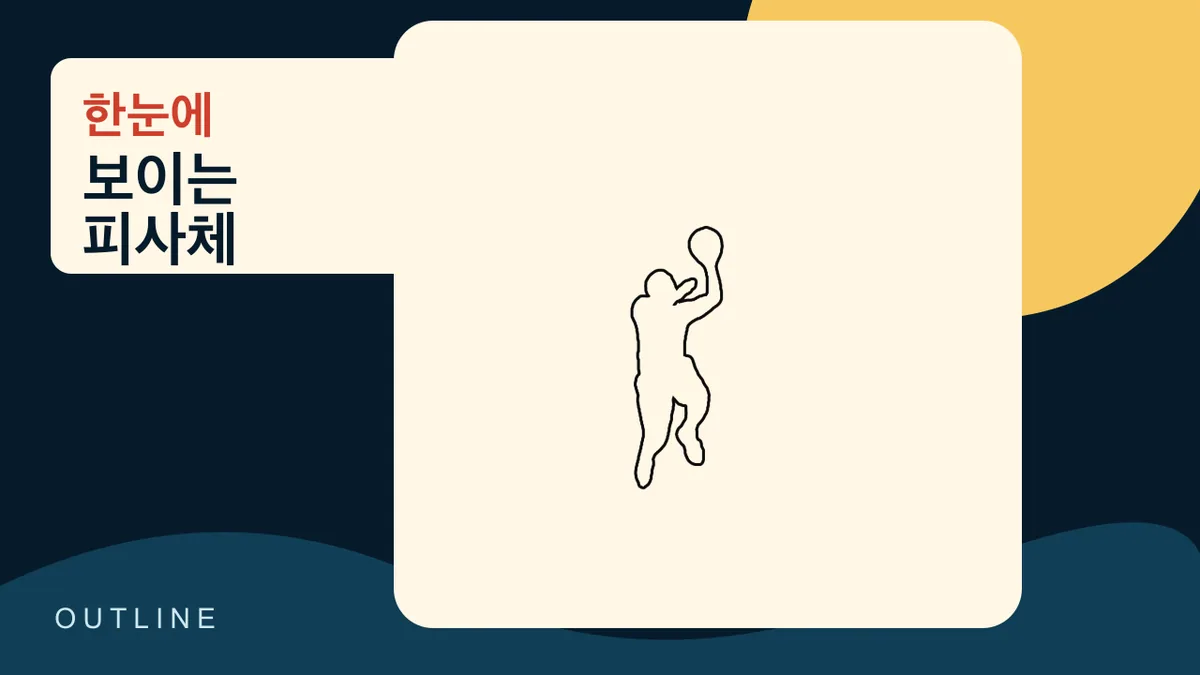
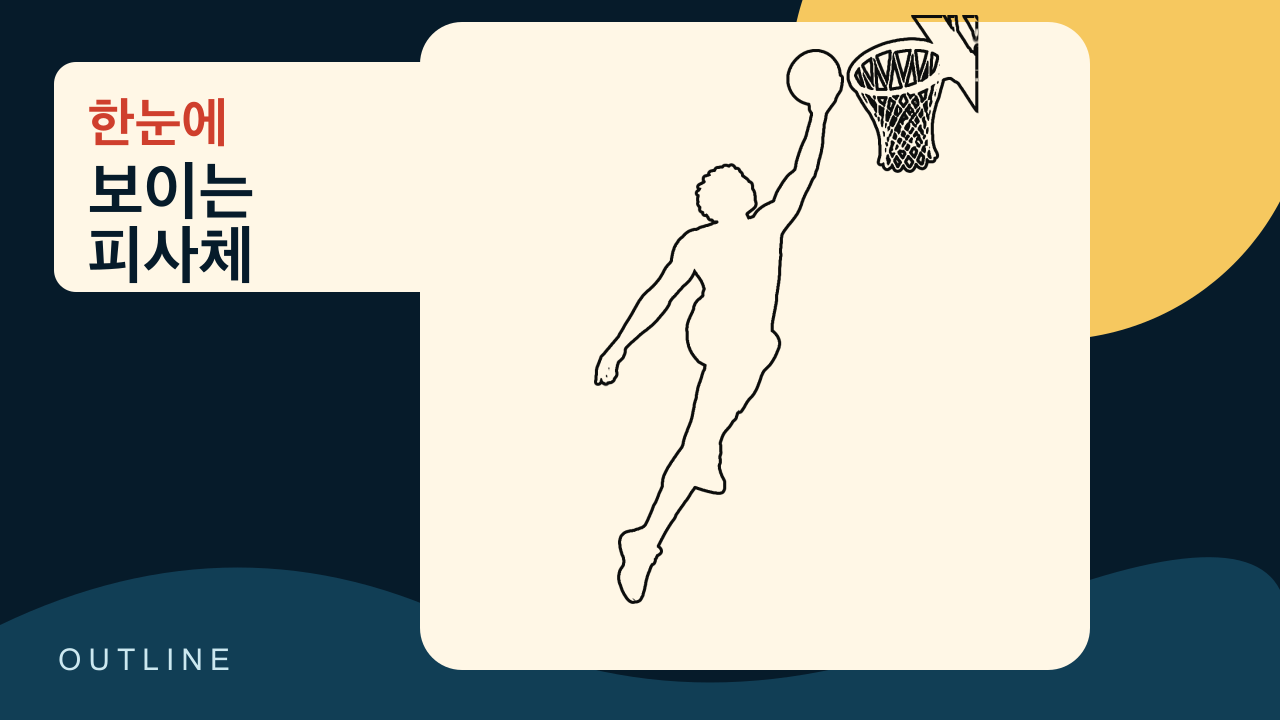
농구 사진에서는 자동 윤곽선이 선수와 공만 따라갔고 다른 물체는 붙지 않았어요. 그래도 썸네일 크기에서 손가락과 공의 가장자리를 확대해 확인한 뒤 디자인에 들어가세요.
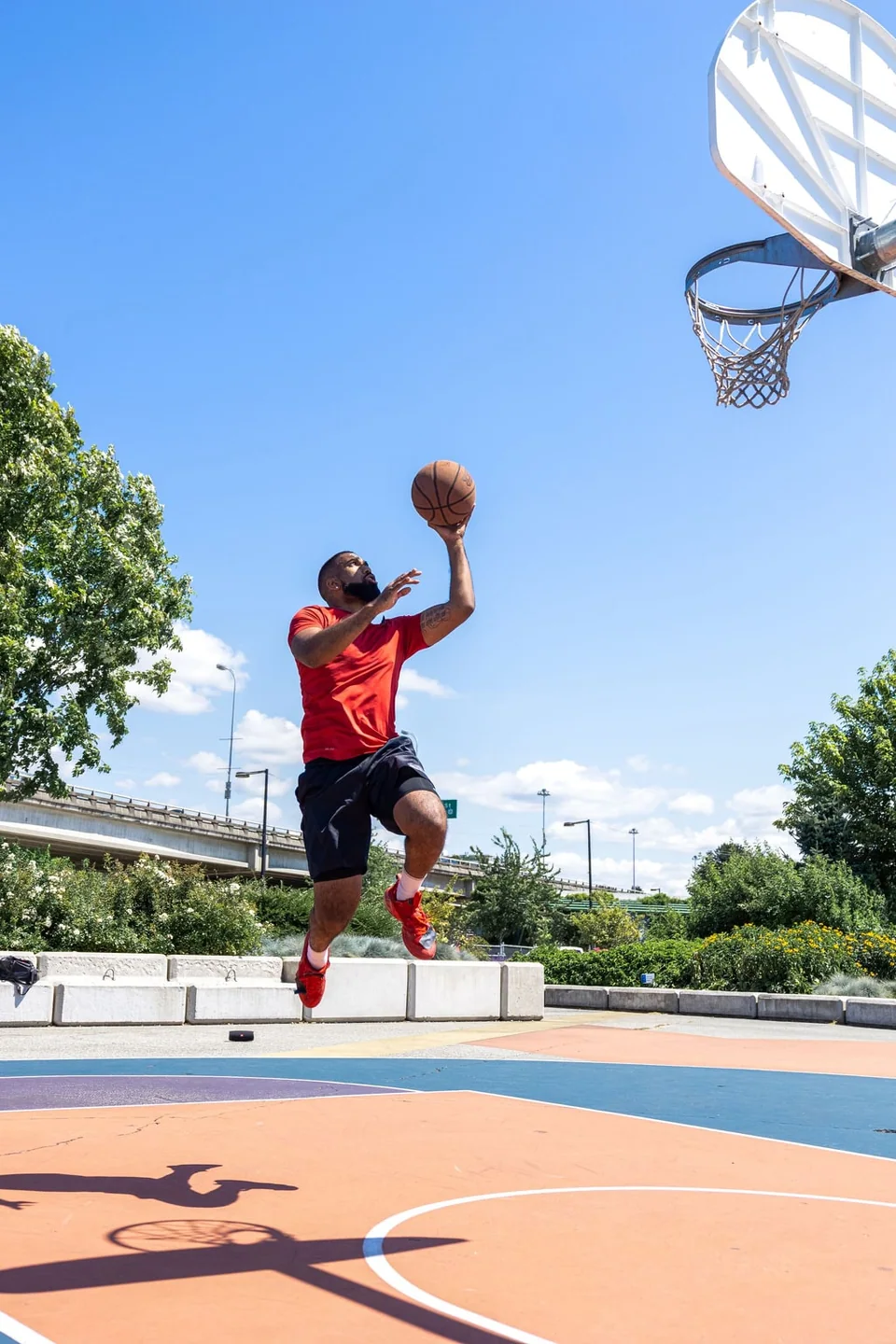 원본
원본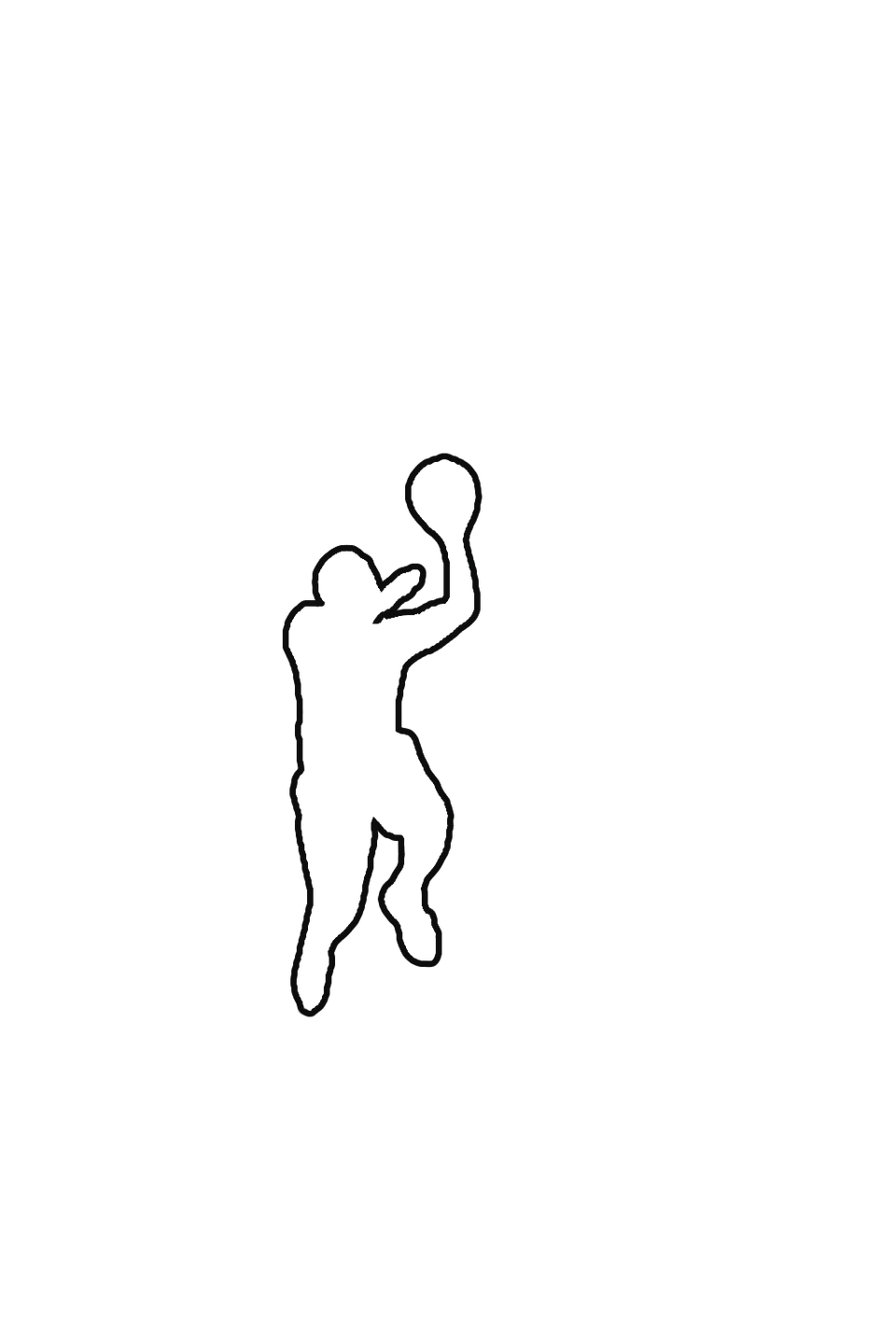 결과
결과스타일보다 먼저 경계 보정하기
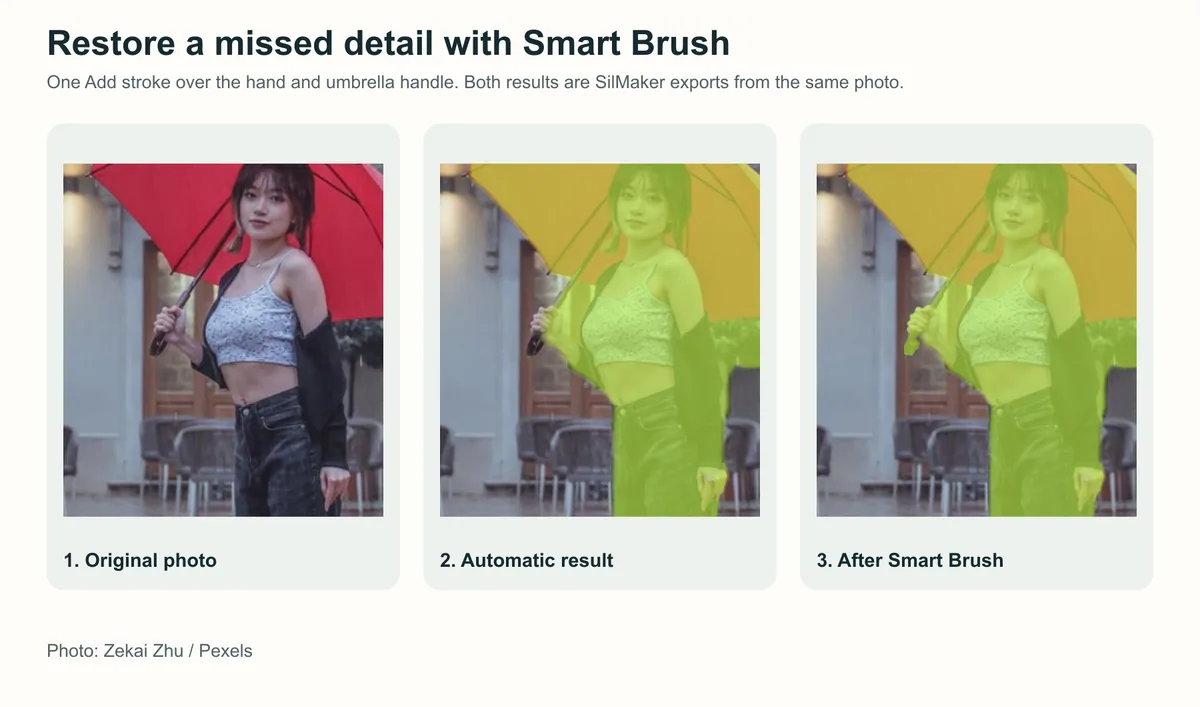
첫 칸은 원본 사진, 둘째 칸은 손과 우산 손잡이가 빠진 자동 결과예요. 셋째 칸처럼 빠진 부분을 Add로 한 번 칠하면 돼요. 직접 사진에 Smart Brush로 해 보고 결과를 확인하세요.
선택 영역이 틀리면 선도 틀려요. 조금 고칠 때마다 원본 사진과 윤곽선을 같이 비교해 보세요.
- 사진을 처리하고 손이나 손잡이처럼 작거나 연결된 부분을 확대합니다.
- Smart Brush로 배경 조각을 지우거나 빠진 연결 부분을 더합니다.
- 윤곽선을 선택하고 실제 썸네일 크기에서 선을 확인한 뒤 저장합니다.
디자인 편집기에 윤곽선 배치하기
투명 윤곽선을 저장한 뒤 썸네일 편집기 배경 위에 놓습니다. 글자는 중요한 경계와 겹치지 않는 위치에 배치하세요.
배경, 글꼴, 자르기, 빛 효과는 디자인 앱에서 넣은 거예요. SilMaker PNG에는 윤곽선만 들어 있어요.
게시 크기에서 확인하기
완성본을 실제 게시 크기로 미리 보세요. 가는 손가락, 장비, 작은 고리는 축소하면서 지저분해지거나 사라질 수 있습니다.
윤곽선 PNG는 크게 늘리면 흐려지니, 썸네일보다 큰 원본으로 시작하세요.
자주 묻는 질문
왜 다른 물체까지 윤곽선으로 잡히나요?
배경 물체가 피사체와 연결되었거나 비슷하게 인식된 경우입니다. Smart Brush로 그 영역을 지우고 다시 확인하세요.
윤곽선은 SVG인가요?
아니요. SilMaker는 PNG로 저장해요. 선을 고치거나 마음대로 키워야 한다면 벡터 프로그램을 쓰세요.