원하는 배경으로 실루엣 윤곽선 만들기
SilMaker는 사진에서 찾은 피사체의 바깥 경계를 윤곽선 PNG로 만들어요. 원본 사진 위에 선을 남기거나, 피사체 안쪽을 비우거나, 배경을 투명하게 만들거나, 원하는 색을 넣을 수 있어요.
무료로 실루엣 만들기이미지로 윤곽선 PNG 만드는 방법
- 피사체 전체가 잘 보이고 배경과 구분되는 사진을 선택하세요.
- SilMaker가 피사체를 찾으면 빠지거나 잘못 선택된 부분이 없는지 확인하세요.
- 윤곽선은 선택된 영역의 경계를 따라 만들어져요. 저장하기 전에 Smart Brush로 빠지거나 불필요한 부분을 보정하세요.
- 윤곽선을 고르고 배경에서 원본·속 비우기·투명·직접 선택 중 원하는 방식을 고른 뒤 PNG로 저장하세요.
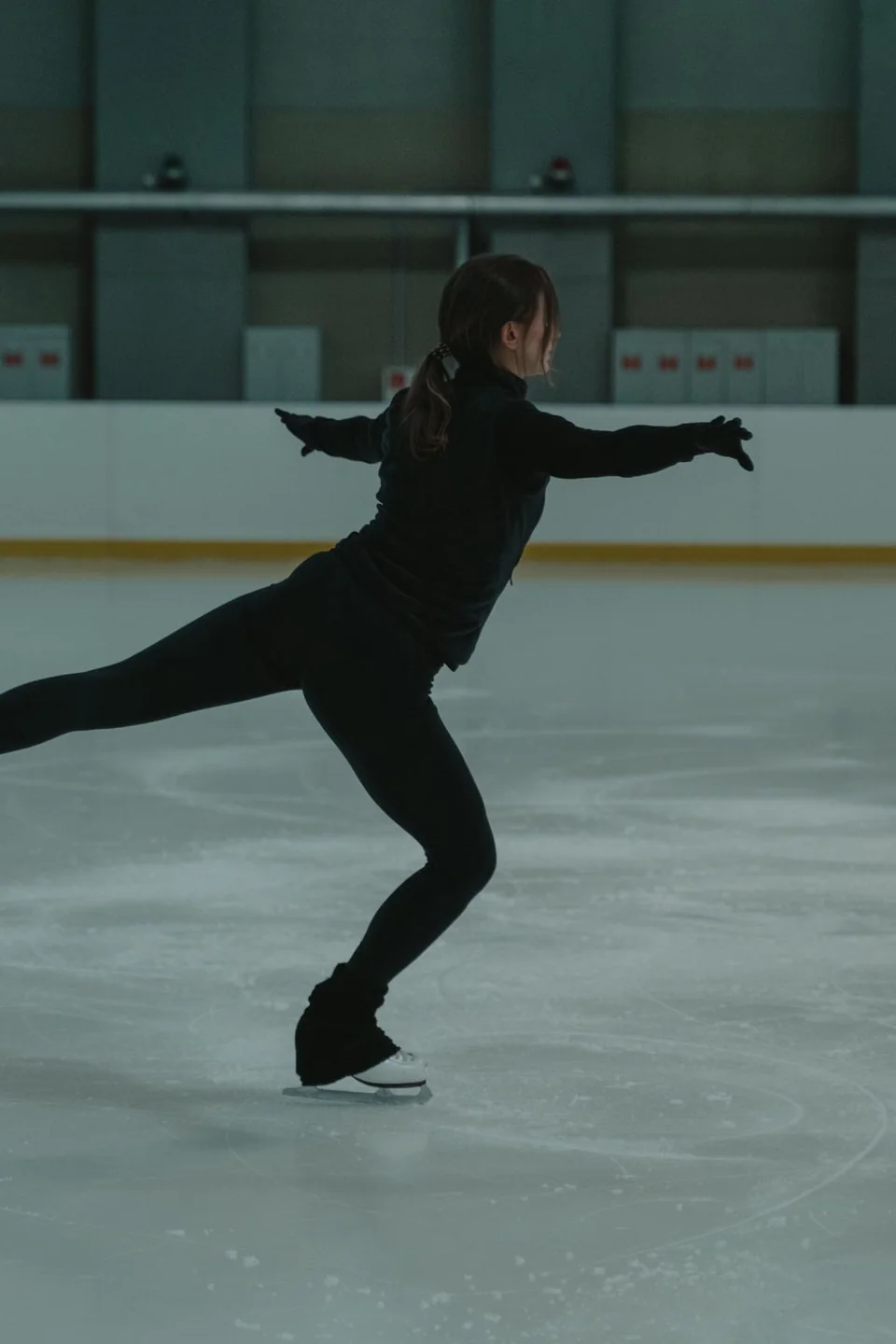 원본
원본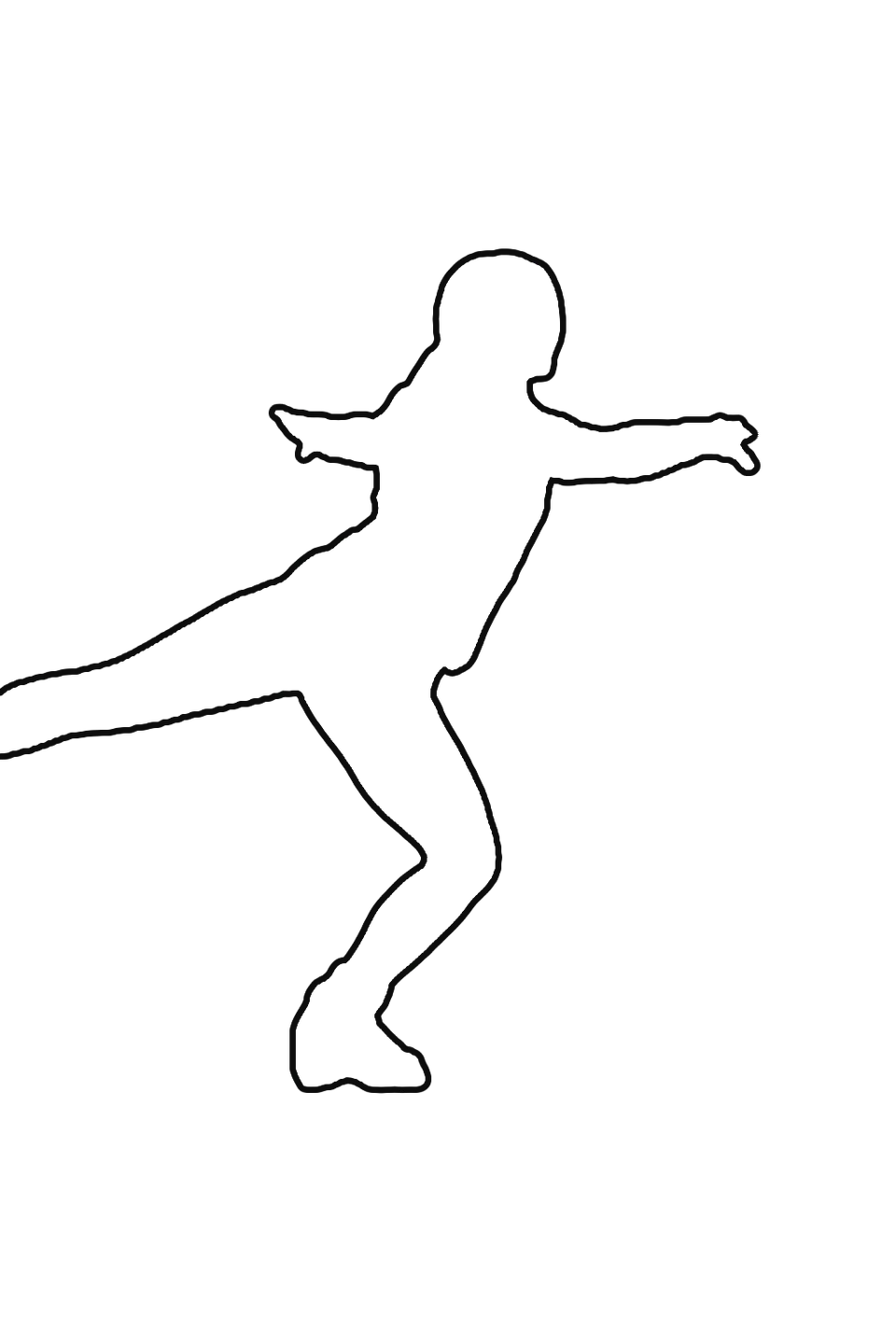 결과
결과윤곽선은 무엇을 따라가나요?
윤곽선은 선택된 피사체를 따라 만들어져요. 배경 조각이 포함되거나 작은 부분이 빠져 있다면 선에도 그대로 드러나요. 최종 스타일을 고르기 전에 선택 영역부터 보정하세요.
원본은 사진 전체를 그대로 두고 피사체 경계에 선만 표시해요. 속 비우기는 주변 사진을 남기고 피사체 안쪽을 비워요. 투명은 윤곽선만 남기고, 원하는 색은 원하는 단색 배경 위에 선을 표시해요.
 원본
원본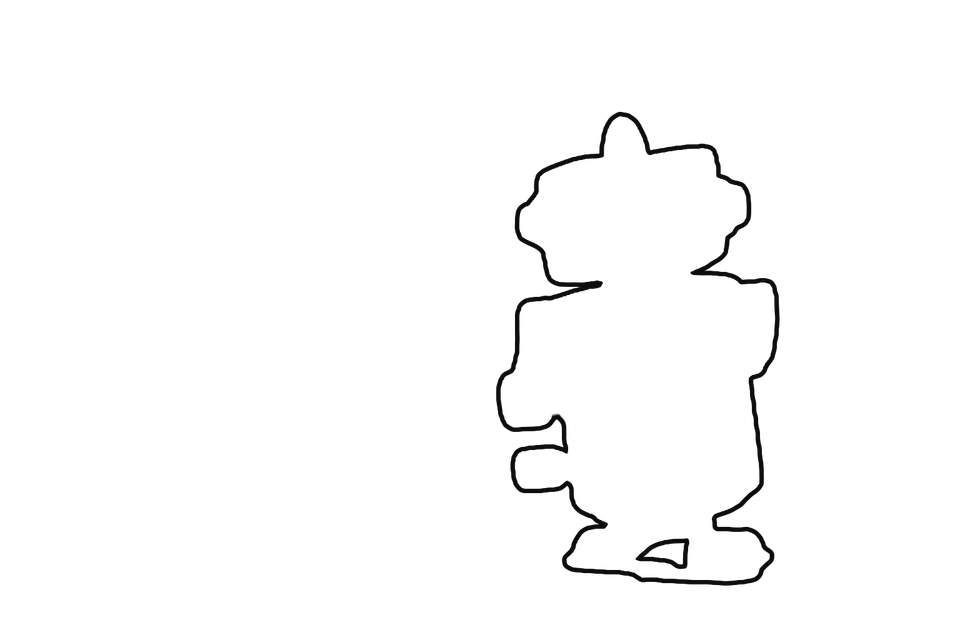 결과
결과윤곽선은 이렇게 활용할 수 있어요
투명 윤곽선은 다른 디자인 위에 겹쳐 쓰기 좋고, 원본은 사진 위에 피사체를 강조할 때 편해요. 속 비우기는 색칠이나 꾸미기 활동에, 원하는 색 배경은 바로 사용할 수 있는 카드나 이미지에 적합해요.
바깥 윤곽이 뚜렷한 피사체는 내부 질감이나 얼굴 세부 묘사에 의존하는 피사체보다 보통 더 알아보기 쉬워요.
끊기거나 지저분한 윤곽선 고치기
선이 빠진 곳은 피사체의 해당 부분에 추가를 사용하세요. 불필요한 고리나 돌출 부분을 만든 배경 조각은 지우기로 없애세요. 가는 붓으로 조금씩 보정하고 결과를 확인한 뒤, 너무 많이 바뀌면 되돌리세요.
 원본
원본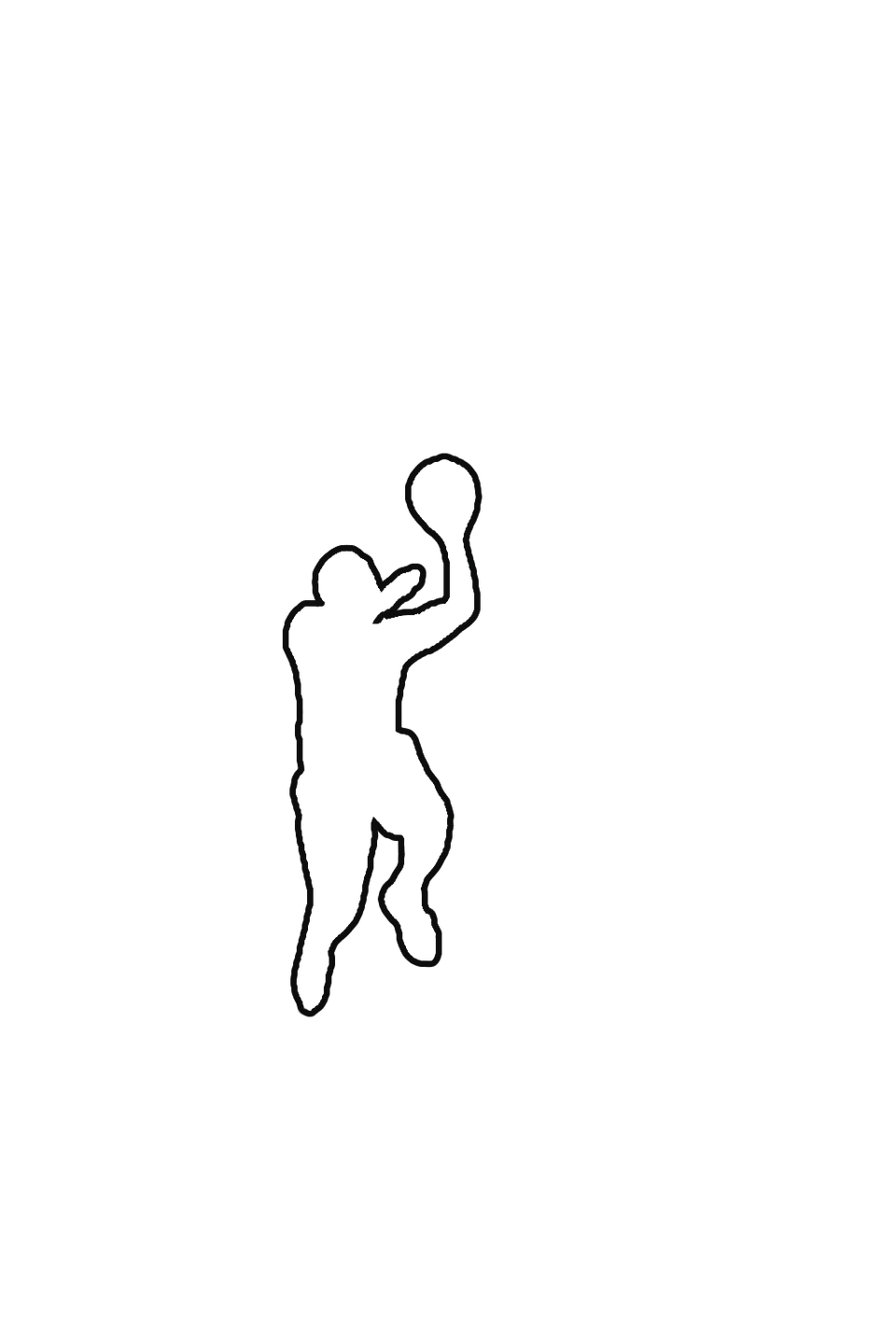 결과
결과PNG 윤곽선과 SVG 윤곽선의 차이
SilMaker는 PNG로 저장해요. 화면이나 문서에 쓰기에는 간편하지만, 선을 마음대로 키우거나 굵기를 고치거나 레이저·CNC·시트 커팅에 쓰려면 SVG 같은 벡터 파일이 필요해요.