사진 한 장으로 실루엣 만드는 방법
SilMaker는 JPG, PNG, WebP 이미지의 주요 피사체를 브라우저에서 단색 실루엣 또는 윤곽선으로 바꿔요. 원본 장면, 투명 배경 또는 원하는 색 배경을 선택할 수 있어요. 속 비우기 윤곽선은 피사체 주변 장면은 남기고 안쪽은 비워 둡니다.
무료로 실루엣 만들기네 단계면 만들 수 있어요
- 15MB 이하의 JPG, PNG 또는 WebP 사진을 선택하세요.
- SilMaker가 피사체를 찾아 실루엣을 만들 때까지 기다려 주세요.
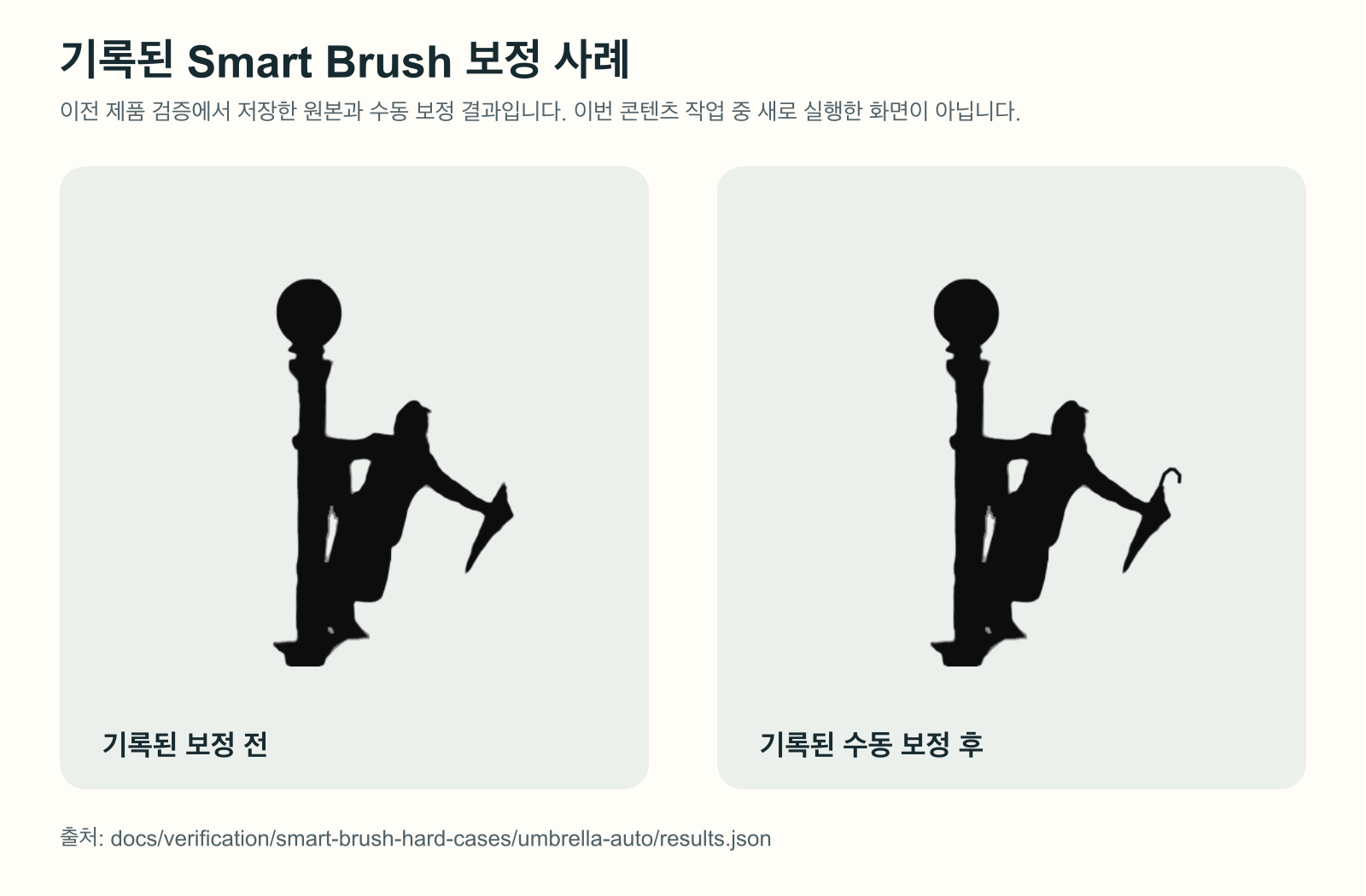
- 빠진 부분이나 남은 배경이 보이면 Smart Brush로 필요한 곳만 보정하세요.
- 단색 또는 윤곽선을 고르고 배경을 설정한 뒤 PNG로 저장하세요.
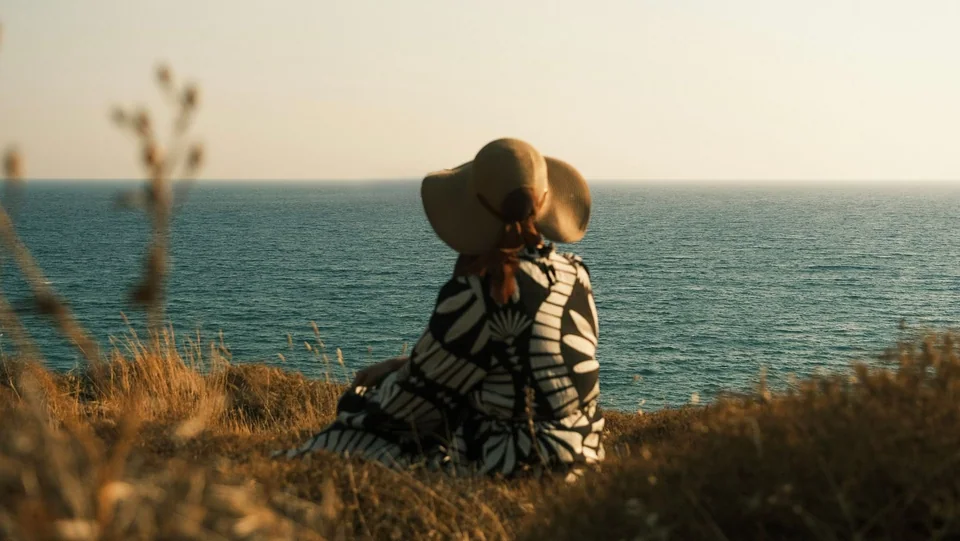 원본
원본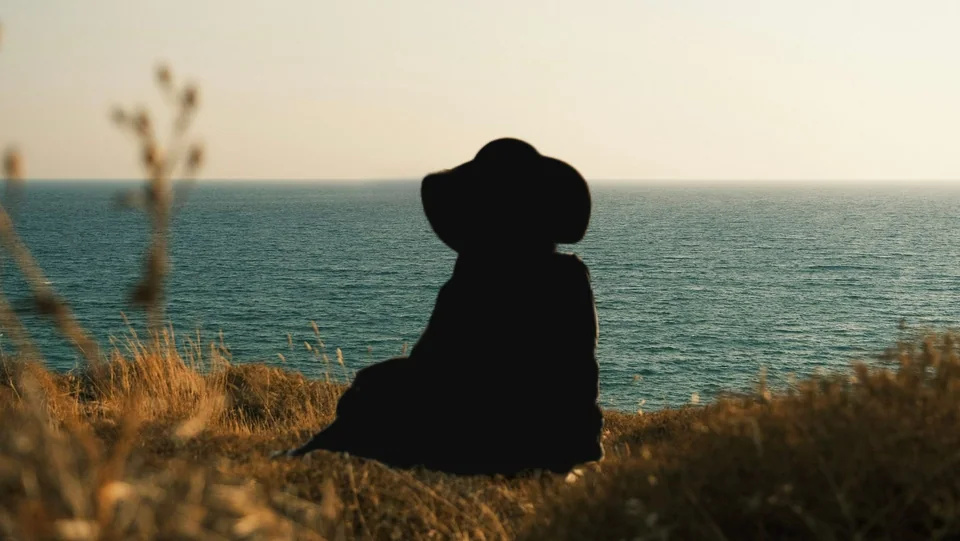 결과
결과피사체가 하나인 사진이 좋아요
사람, 반려동물, 제품, 자동차, 캐릭터처럼 하나의 피사체가 또렷하게 보이는 사진이 좋아요. 피사체의 바깥 모양이 잘 보이고 배경과 색이나 밝기가 다를수록 경계가 깔끔하게 잡혀요.
여러 사람이 겹친 사진, 심하게 흔들린 사진, 중요한 부분이 잘린 사진은 피하는 편이 좋아요. 사진 밖으로 잘린 귀, 발, 꼬리, 바퀴 같은 부분은 SilMaker가 새로 만들어 낼 수 없어요.
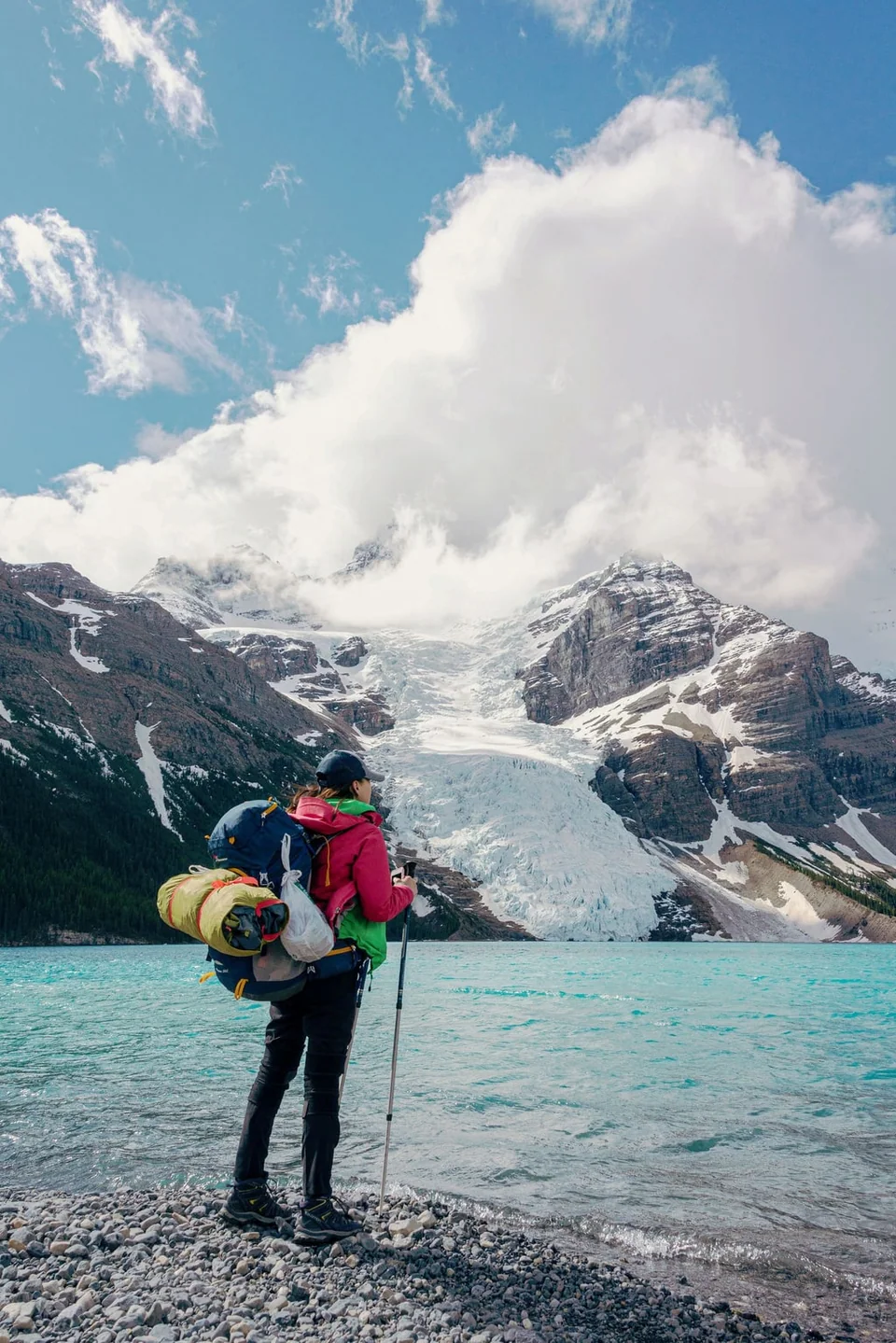 원본
원본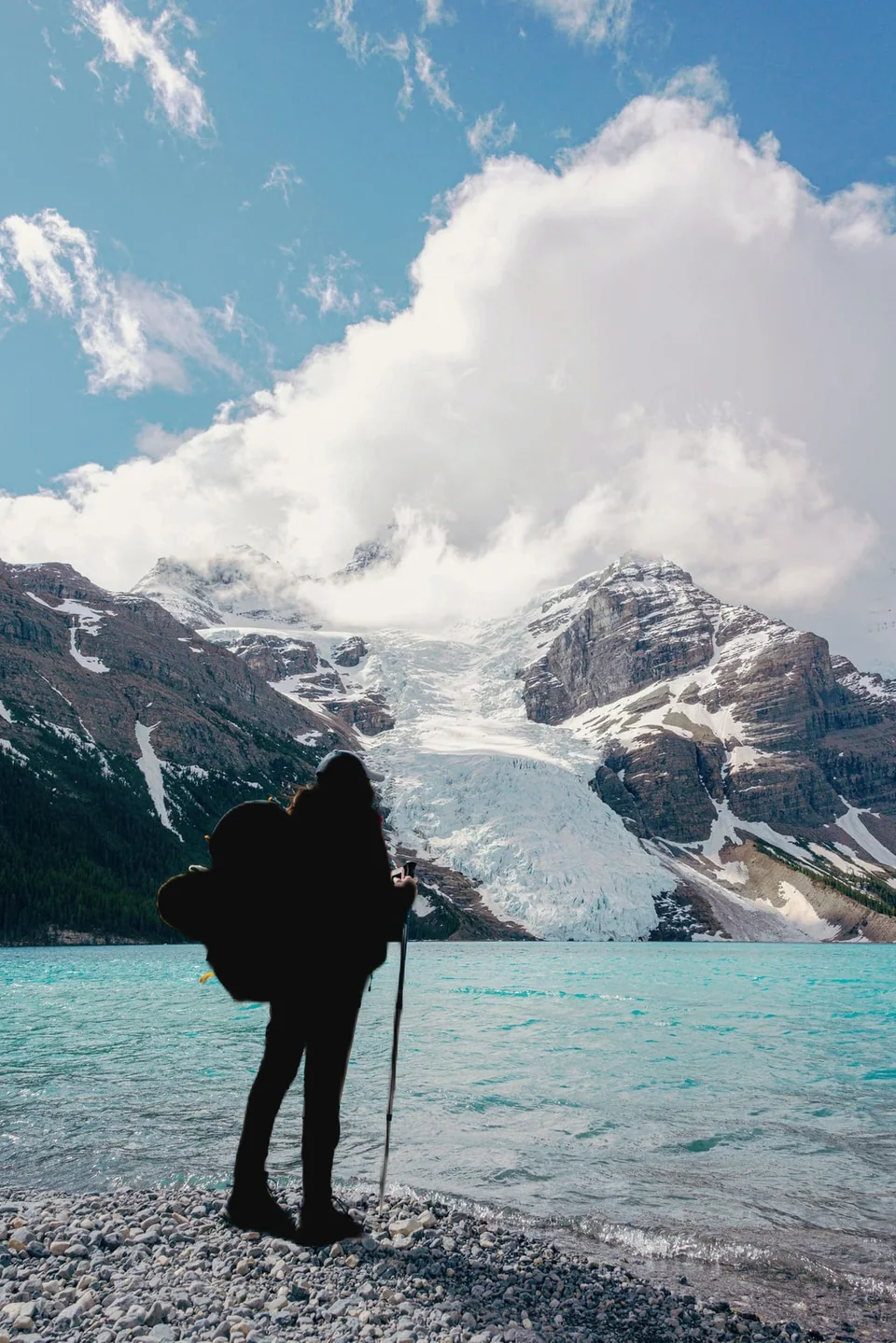 결과
결과필요한 결과를 골라 보세요
단색 실루엣은 찾아낸 피사체를 하나의 단색 형태로 만들어요. 원본 장면을 유지하려면 원본을, 다른 곳에 활용할 수 있는 누끼 이미지를 만들려면 투명을, 원하는 단색 배경을 쓰려면 직접 선택을 고르세요.
윤곽선은 피사체의 바깥선을 남겨요. 원본을 선택하면 사진 위에 선이 표시되고, 투명이나 원하는 색을 사용하면 배경을 바꿀 수 있어요. 속 비우기는 주변 사진을 남긴 채 피사체 안쪽만 비워 색칠이나 꾸미기에 사용할 수 있어요. 모든 결과는 PNG 파일로 저장돼요.
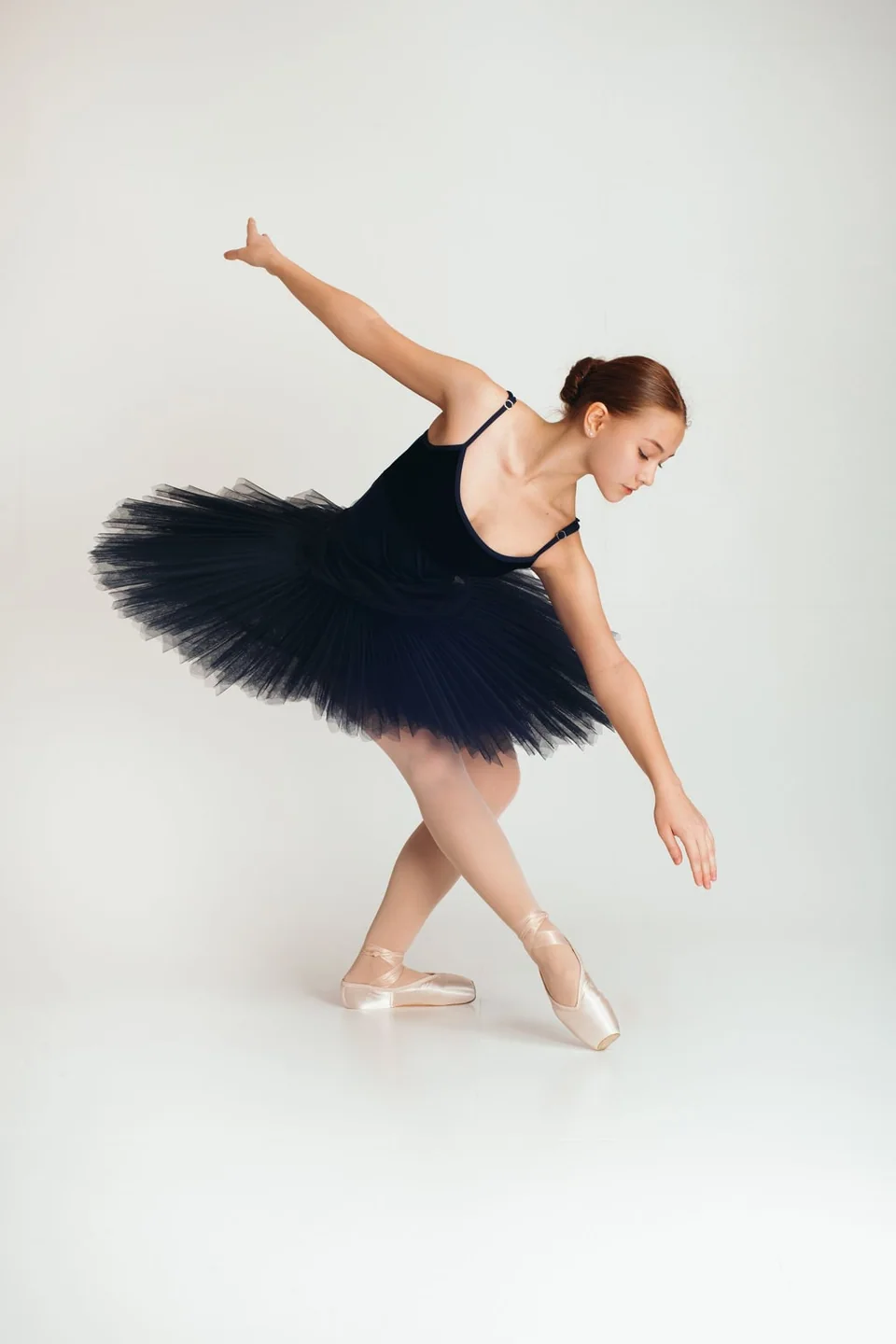 원본
원본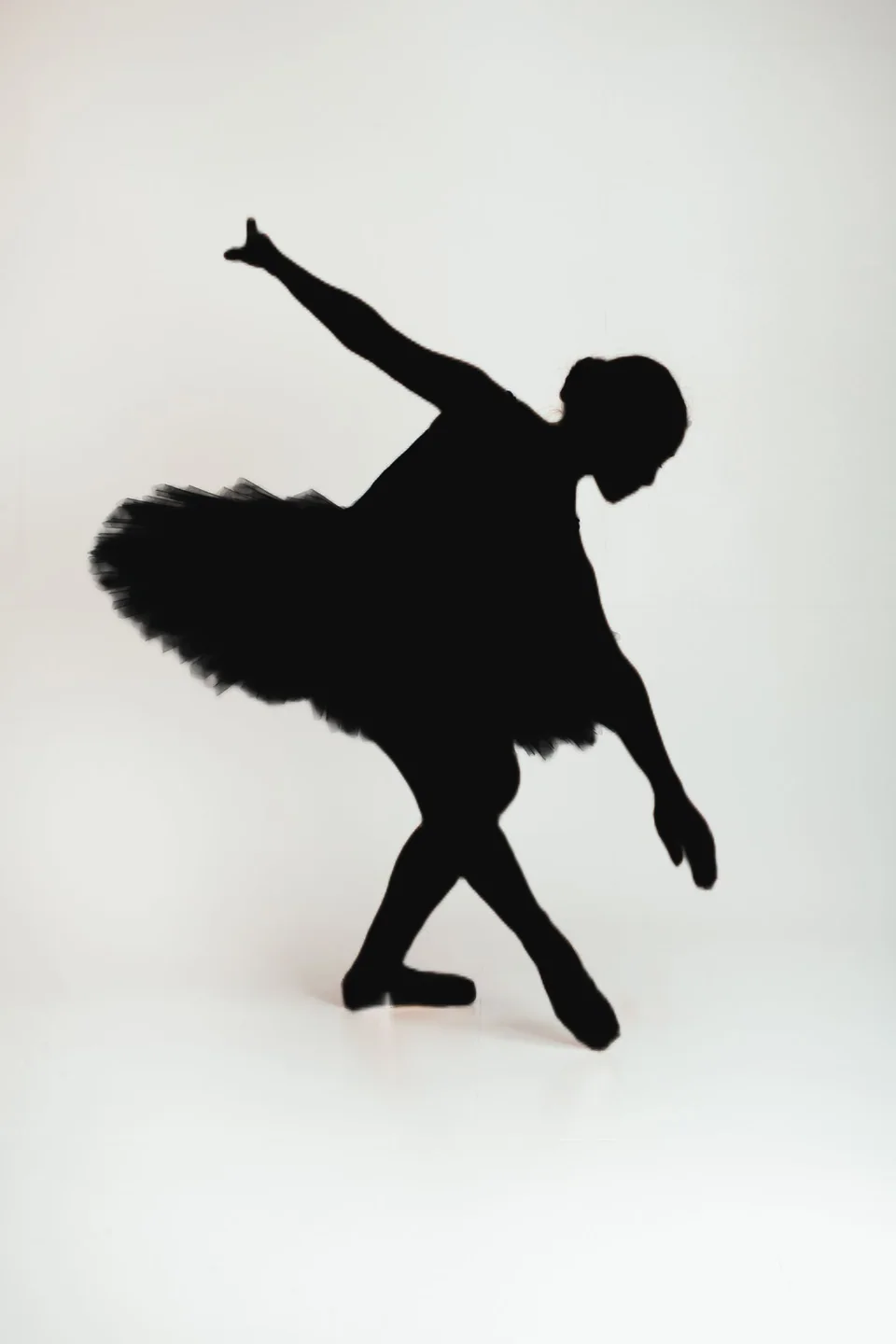 결과
결과잘못 잡힌 부분은 Smart Brush로 고쳐 보세요
가는 머리카락이나 귀, 바퀴살, 유리, 반사되는 물체, 배경과 색이 비슷한 부분은 자동으로 정확하게 구분하기 어려울 수 있어요. 빠진 부분에는 추가를, 남은 배경에는 지우기를 사용한 뒤 Smart Brush가 그 주변을 다시 살펴보게 하세요.
작은 부분은 붓 굵기를 가늘게 조절해 보정하세요. 넓은 영역에서만 굵기를 늘리고, 너무 많이 바뀌었다면 되돌리기로 해당 획을 취소하세요.
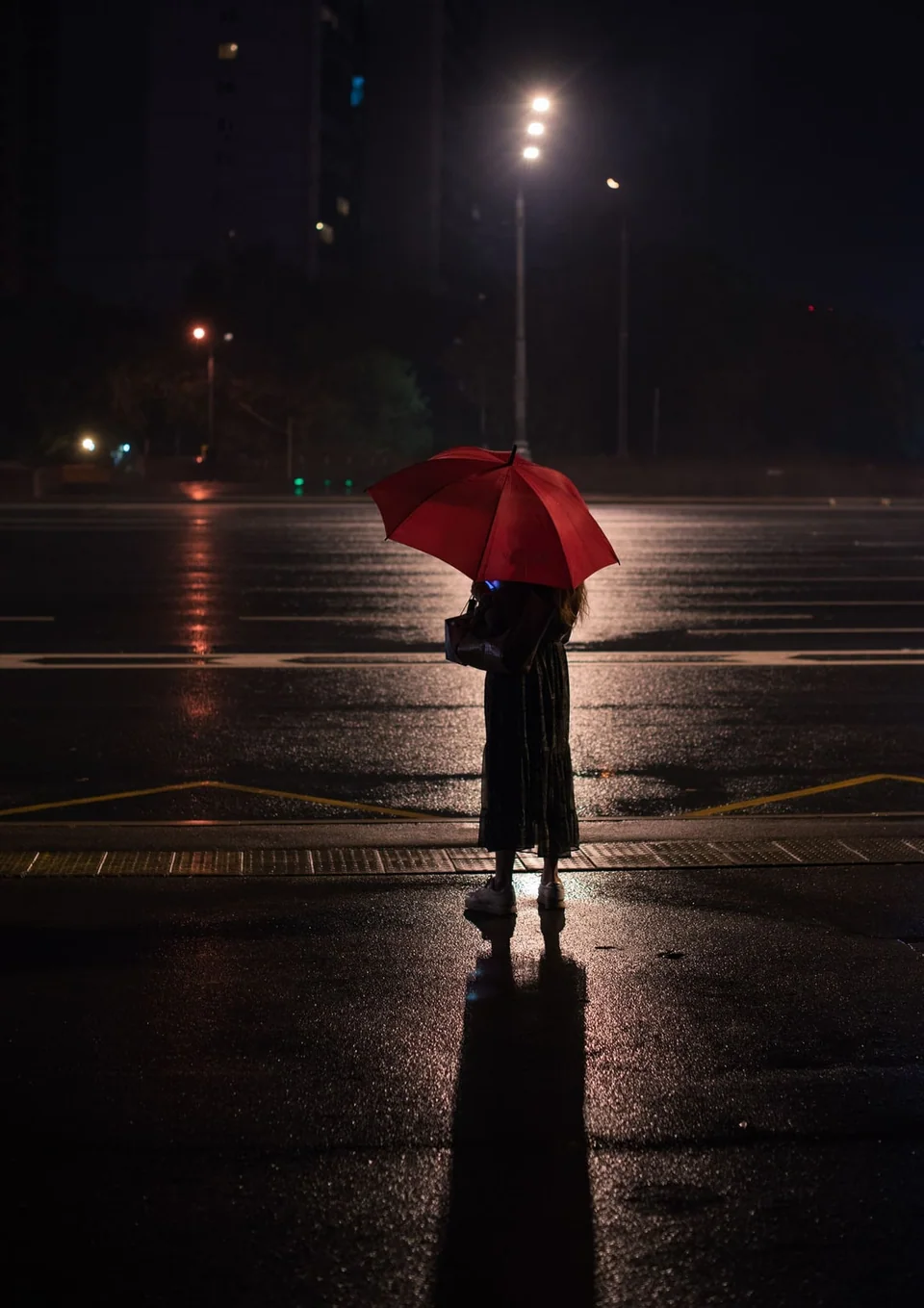 원본
원본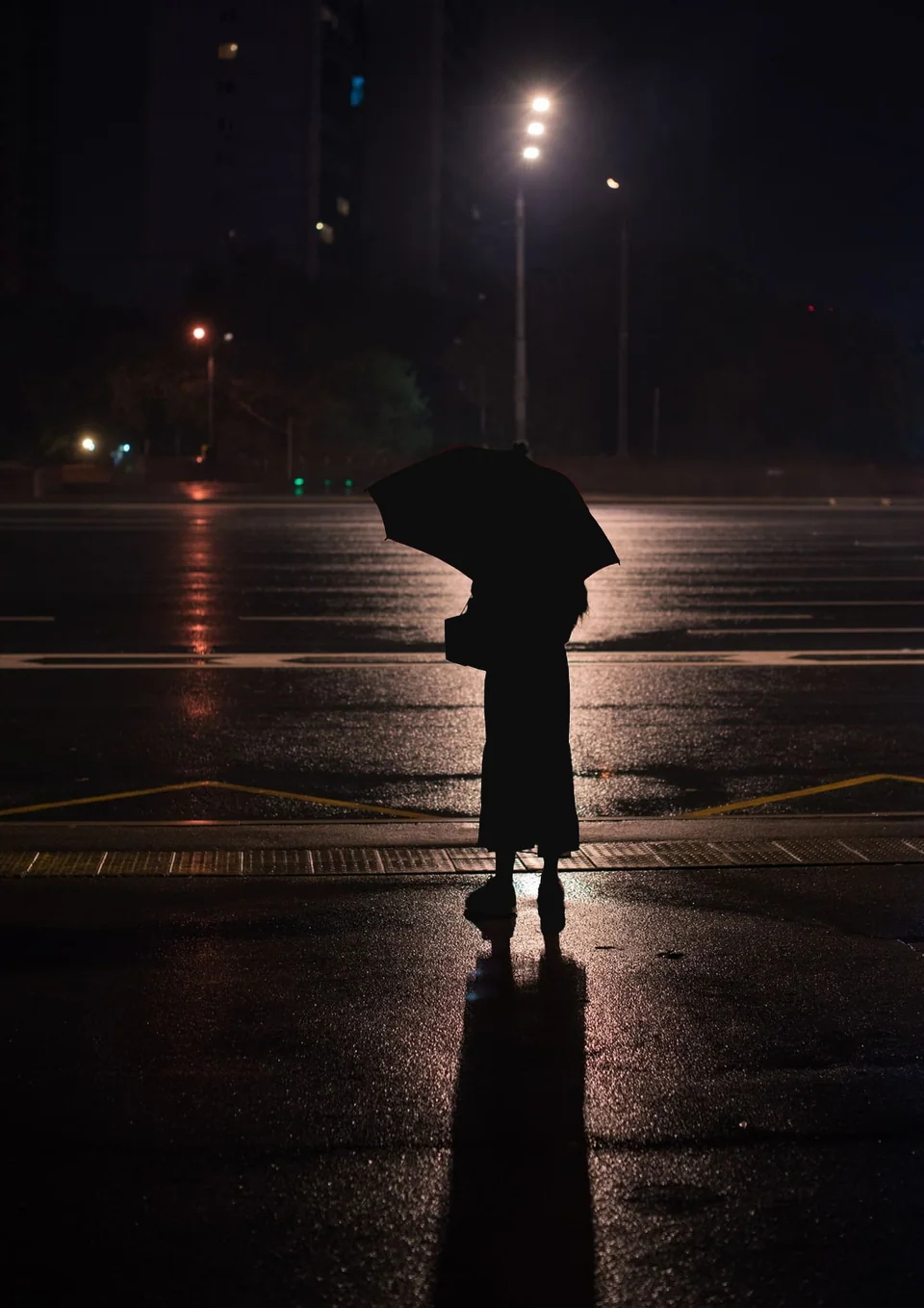 결과
결과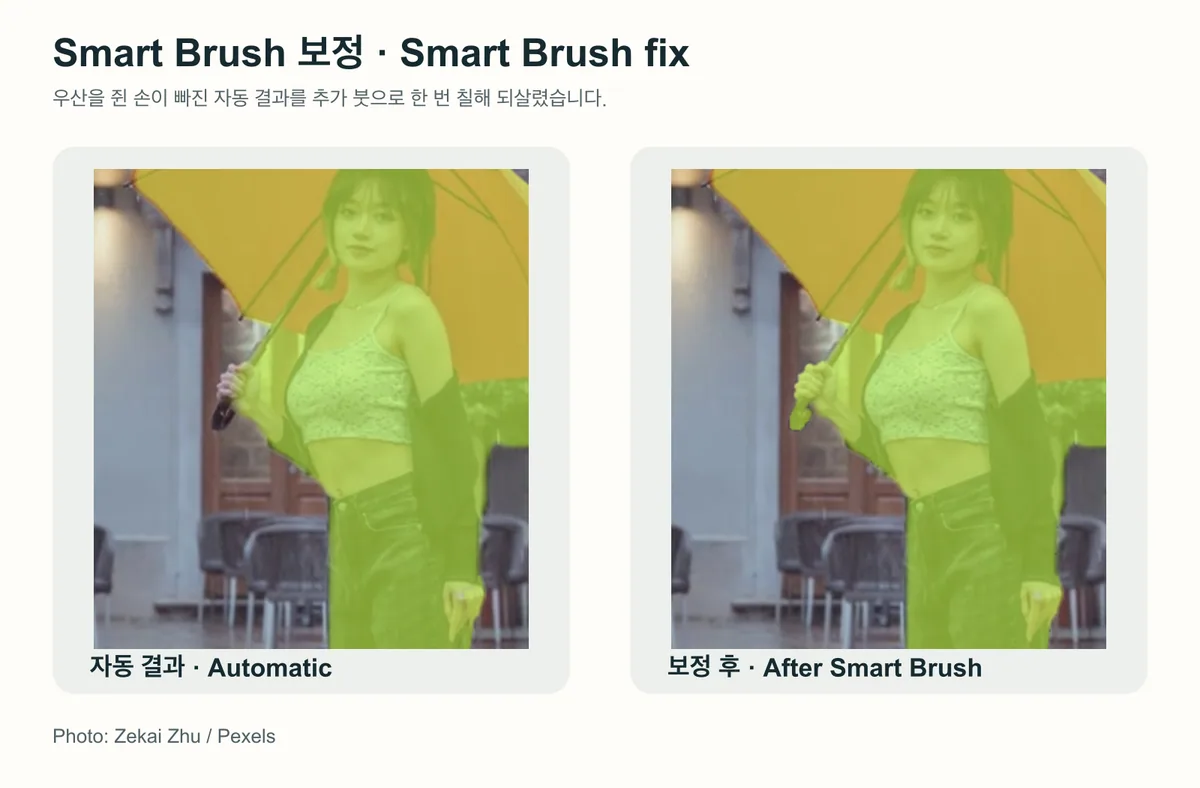
벡터 편집기가 필요한 경우도 있어요
SilMaker는 처리한 크기 그대로 PNG를 저장해요. SVG 경로는 만들지 않아요. 로고나 대형 인쇄, 커팅기용 파일이 필요하면 PNG를 밑그림 삼아 벡터 편집기에서 경로를 따로 그리세요.