사진으로 배경 없는 실루엣 PNG 만들기
투명 실루엣 PNG는 원본 배경 없이 피사체 모양만 남긴 이미지예요. 사각형 사진 배경이 따라오지 않기 때문에 다른 색, 사진, 슬라이드, 학습지, 디자인 위에 바로 올려 사용할 수 있어요.
무료로 실루엣 만들기투명 실루엣 PNG 만드는 방법
- SilMaker를 열고 피사체가 또렷한 사진을 선택하세요.
- 선택된 피사체를 확인하고 빠진 곳이나 불필요한 곳을 Smart Brush로 보정하세요.
- 검정, 흰색, 빨강, 파랑, 라임 또는 원하는 실루엣 색을 선택하세요.
- 단색을 고르고 배경을 투명으로 설정한 뒤 PNG로 저장하세요.
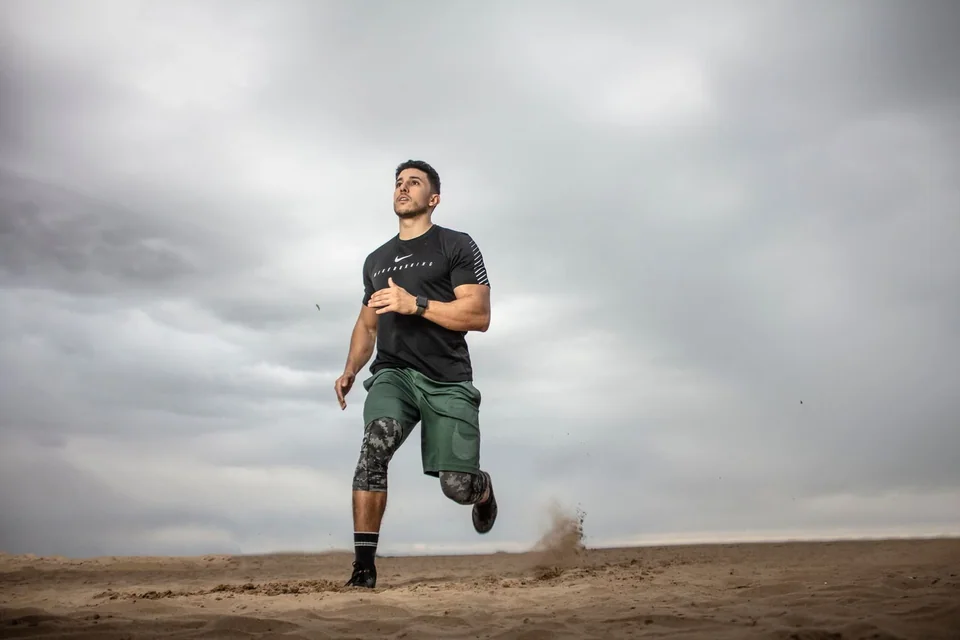 원본
원본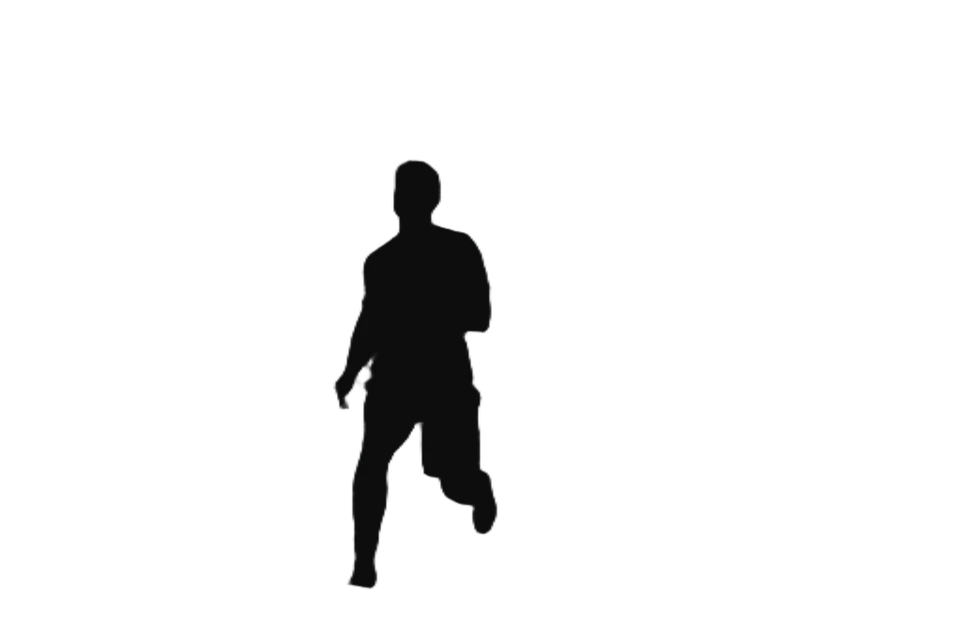 결과
결과투명 배경은 언제 유용한가요?
배경이 투명하면 한 파일을 어두운 발표 슬라이드에도, 밝은 SNS 게시물에도, 수업 학습지에도 그대로 올릴 수 있어요.
PNG는 가장자리의 부드러운 반투명 픽셀을 그대로 담아서, 새 배경에 올려도 곡선이 딱딱하게 끊기지 않아요.
 원본
원본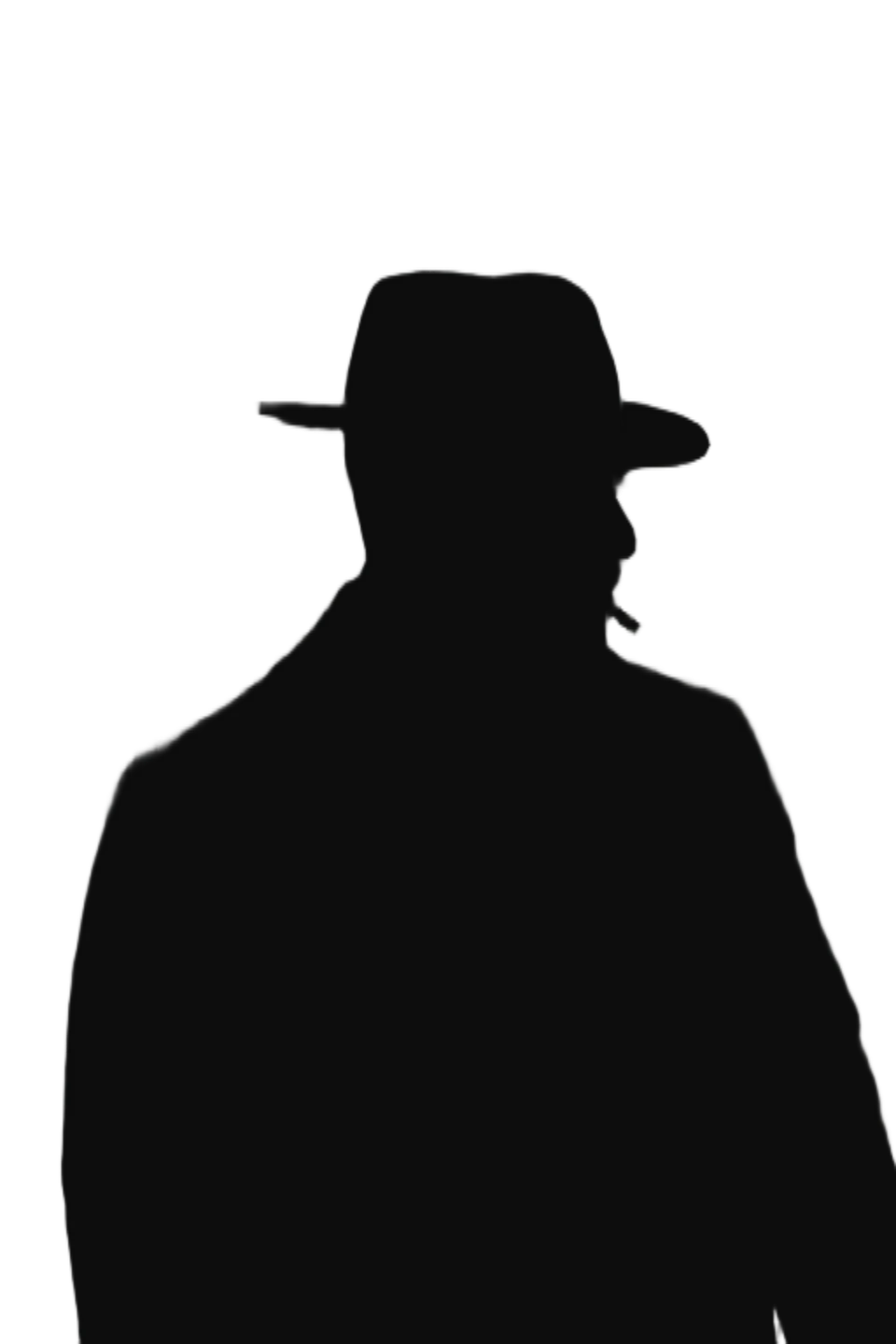 결과
결과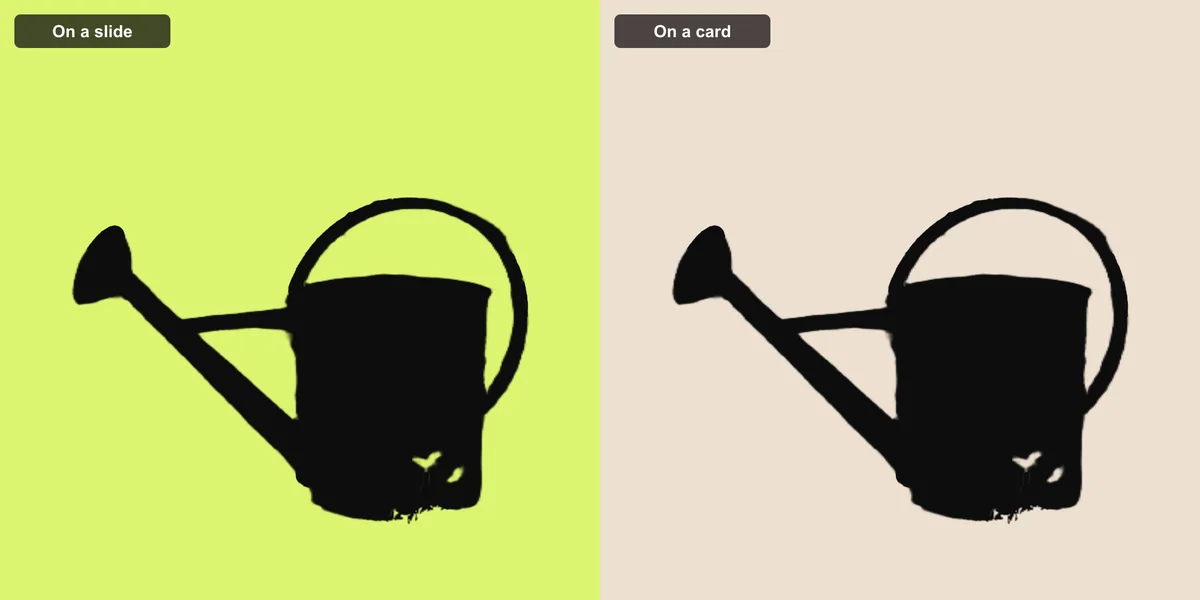
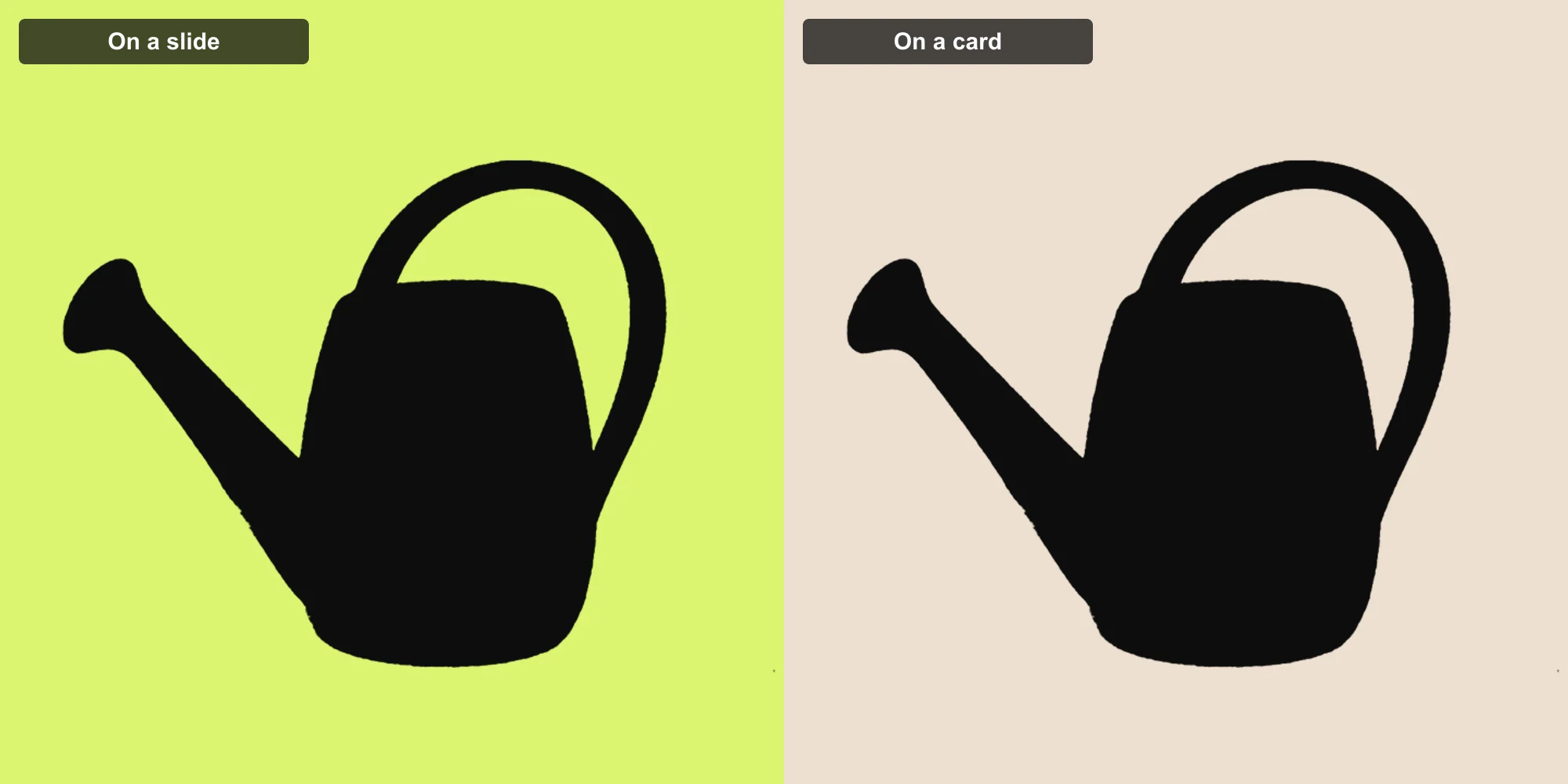
올려놓을 배경에 맞춰 색을 골라 보세요
검정은 가장 익숙한 실루엣 색이지만 항상 정답은 아니에요. 어두운 배경에는 흰색이 더 잘 보이고, 포스터나 썸네일에서는 밝은 색을 포인트로 사용할 수도 있어요.
결과를 사용할 실제 배경에서도 한 번 확인해 보세요. 실루엣이 정확해도 배경과 색이 비슷하면 모양이 잘 보이지 않을 수 있어요.
가느다란 부분도 확인해 보세요
저장 전에 머리카락, 손가락, 귀, 자전거 바퀴살과 좁은 틈을 확대해 보세요. 붓을 가늘게 조절해 빠진 부분을 더하거나 남은 배경을 지우세요.
많이 흐린 사진, 유리처럼 투명한 물체, 배경과 색이 거의 같은 피사체는 전문 편집 프로그램에서 손봐야 할 수도 있어요.
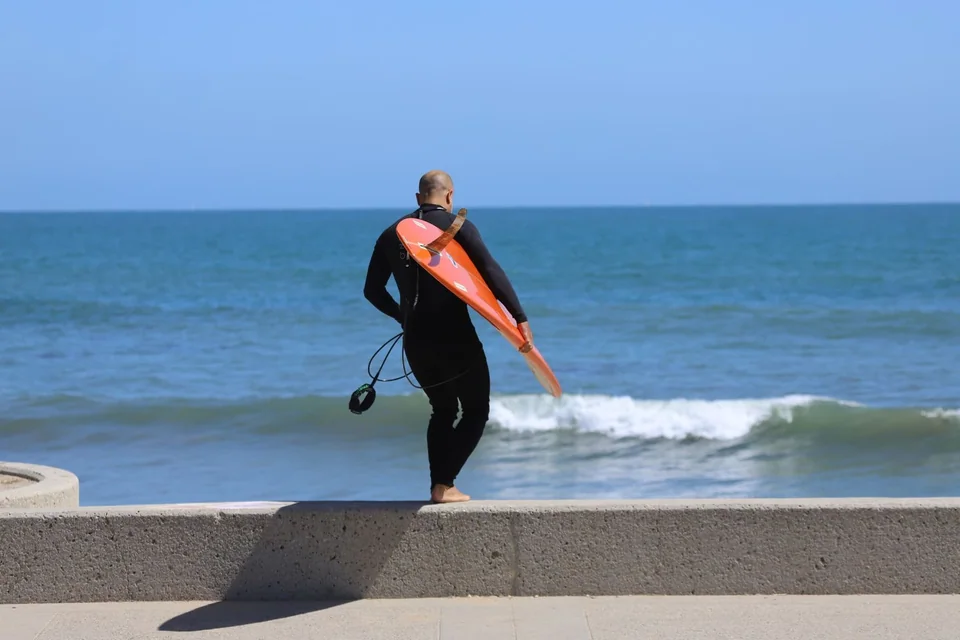 원본
원본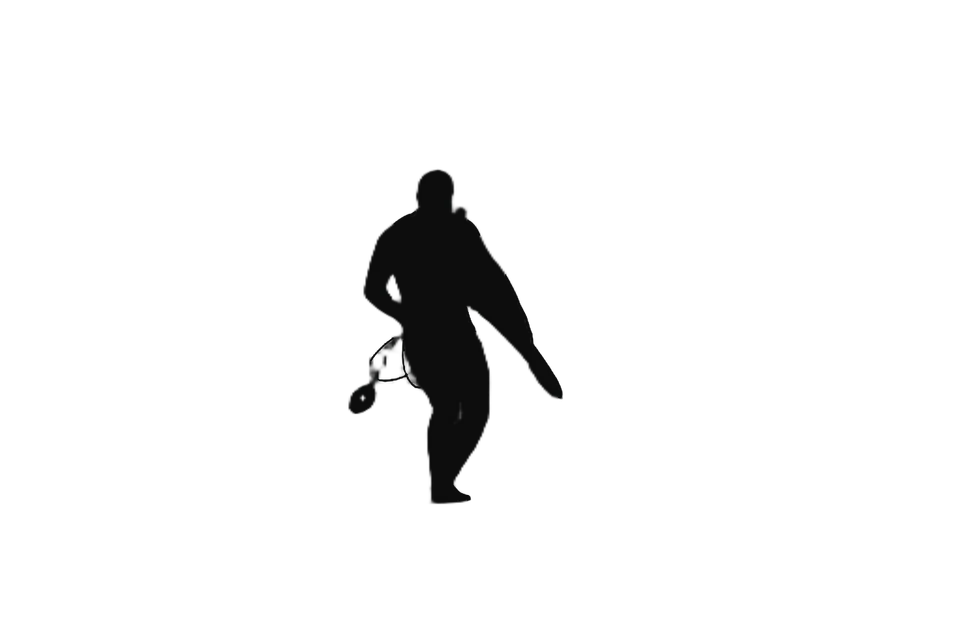 결과
결과투명 PNG는 벡터 경로가 아니에요
배경이 투명해도 결과는 픽셀로 된 PNG예요. 화면이나 문서, 적당한 크기의 인쇄물에는 충분하지만 SVG처럼 마음껏 키울 수는 없어요. 커팅기나 대형 출력물에는 벡터 경로를 따로 만들어야 해요.