사진 배경을 지우고 투명 PNG로 저장하기
여행 사진에서 제일 좋은 건 풍경보다 친구랑 같이 터진 웃음일 때가 있어요. 해변에서 웃으며 손 흔드는 사진의 배경을 지우고, 두 사람을 크림색 배경에 올려 봤어요. 손가락과 곱슬머리, 가방, 샌들은 어떻게 나왔는지도 같이 살펴봐요. 마지막엔 고양이 사진에 윤곽선을 둘러 스티커도 만들어 봤어요.
배경 제거 시작여행의 분위기를 남기고, 함께 남길 사람 정하기
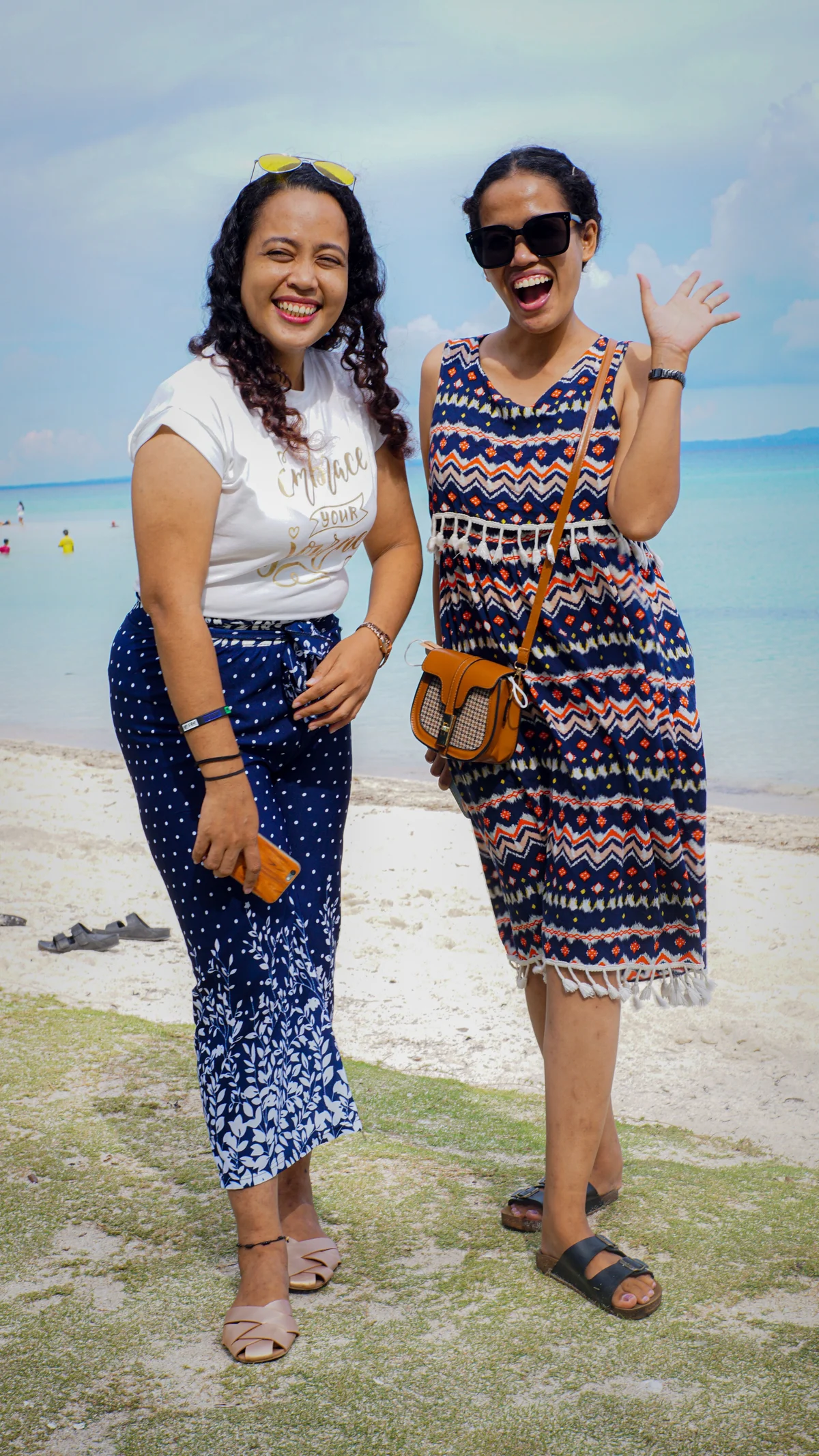
Rhea Jabagat가 찍은 사진이에요. 해변에서 웃는 친구 둘 중 한 명이 카메라를 향해 손을 흔들고 있어요. 사진가와 원본 링크는 아래에 있고, 두 결과 모두 SilMaker로 만들어 저장했어요.
이번에는 친구 두 명을 모두 남겼어요. 단체사진이라면 모두 남길지 한 사람만 남길지 먼저 정하세요. 손과 발이 사진 안에 들어왔는지도 확인해 주세요. 이 원본에는 샌들과 들어 올린 손이 보이고, 물속의 작은 사람들과 바닥에 놓인 다른 샌들은 배경에 있어요.
 원본
원본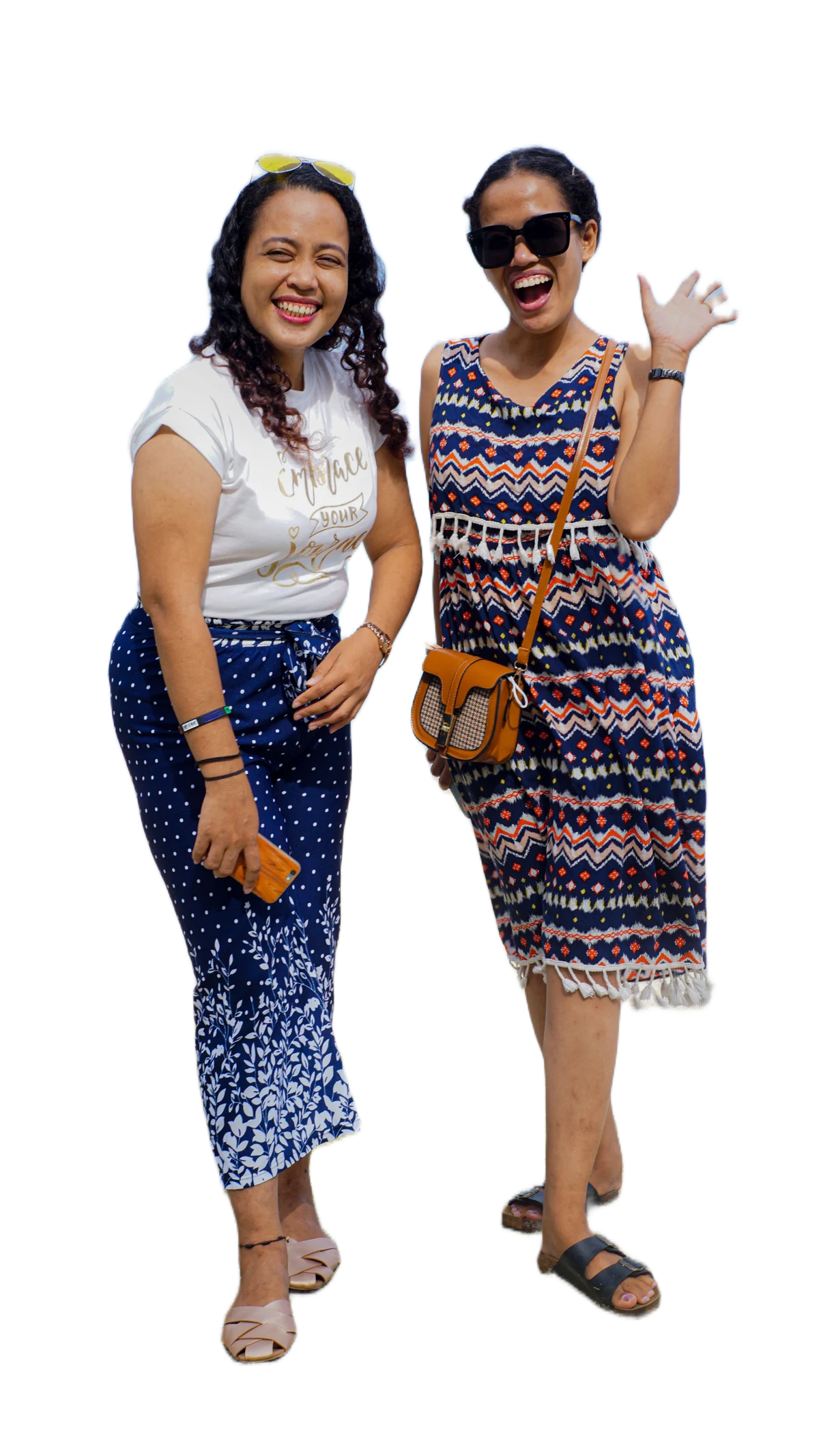 배경 제거
배경 제거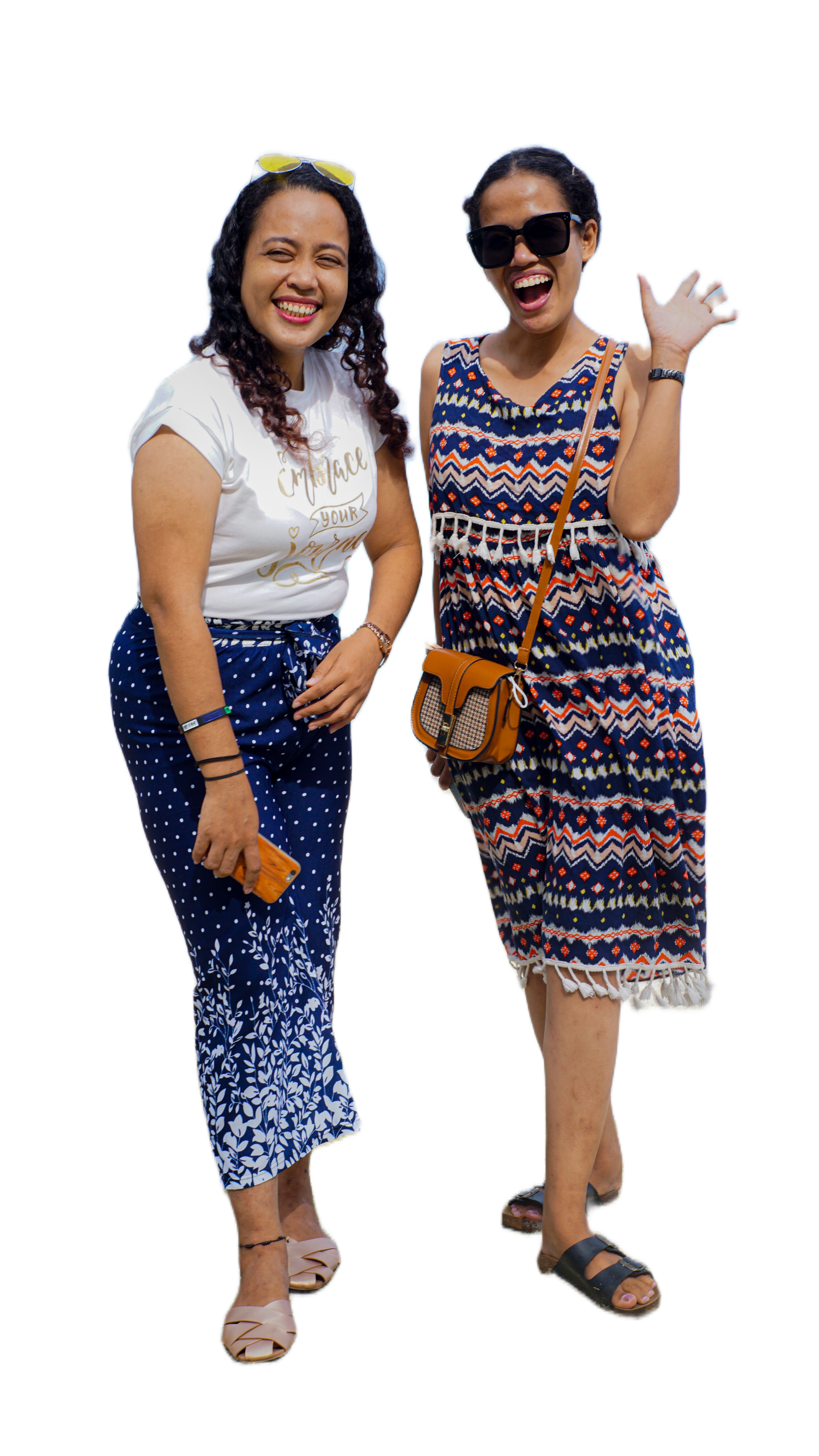
손가락과 곱슬머리, 두 사람 사이 확인하기
배경 제거 도구에서 15MB 이하의 JPG, PNG, WebP 사진을 고르세요. 처리가 끝나면 스타일 버튼에서 투명을 선택하면 돼요. 이 사진에서는 바다와 하늘, 멀리 있는 사람들, 바닥에 놓인 샌들이 지워지고 두 친구만 옷차림 그대로 남았어요.
스마트 브러시를 열어 흔드는 손을 확대하고 손가락 사이까지 확인했어요. 문제가 없어서 자동 결과를 그대로 뒀어요. 화면의 체크무늬는 투명한 곳을 표시한 것이라 저장한 PNG에는 없어요.
문제는 늘 작은 데서 생겨요. 곱슬머리, 머리 위에 올린 안경, 가방 가장자리, 원피스 술 장식을 보세요. 가늘거나 비치는 부분은 뭉개질 수 있어요. 팔이나 옷이 겹친 사진이라면 바깥 테두리와 함께 두 사람 사이 빈틈도 확인해 주세요.
다른 여행 게시물에 배치해 보기
투명 PNG를 내려받은 뒤, 같은 선택 영역에서 배경을 크림색으로 바꿔 한 장 더 저장했어요. 해변이 빠지니 웃는 얼굴과 무늬 옷, 손 흔드는 모습에 눈이 먼저 가요.
어디 다녀왔는지가 중요하다면 해변 원본을 그대로 올리면 돼요. 여행 문구 옆에 사람을 넣거나, 여행 모음 게시물이나 단순한 그래픽 배경에 쓸 때는 누끼가 편해요.
저장한 파일은 원본 구도 그대로예요. 디자인 앱에서 크기와 위치를 조절해 얼굴이나 손끝을 가리지 않는 곳에 제목을 넣어 보세요. 사람에 비친 햇빛도 그대로라서, 실제로 쓸 배경에 올려 보고 어울리는지 확인하는 게 좋아요.
투명 PNG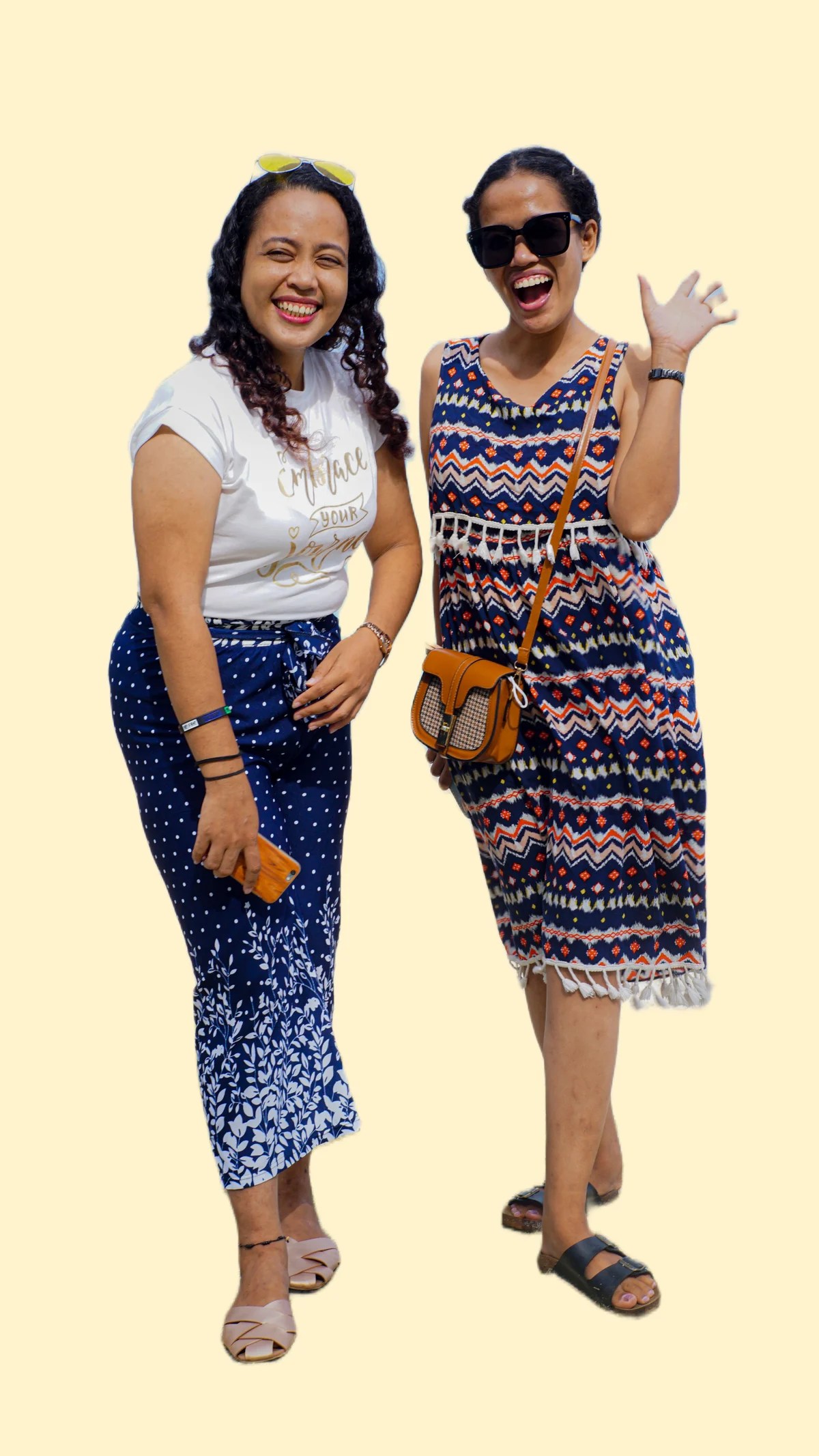 크림 배경
크림 배경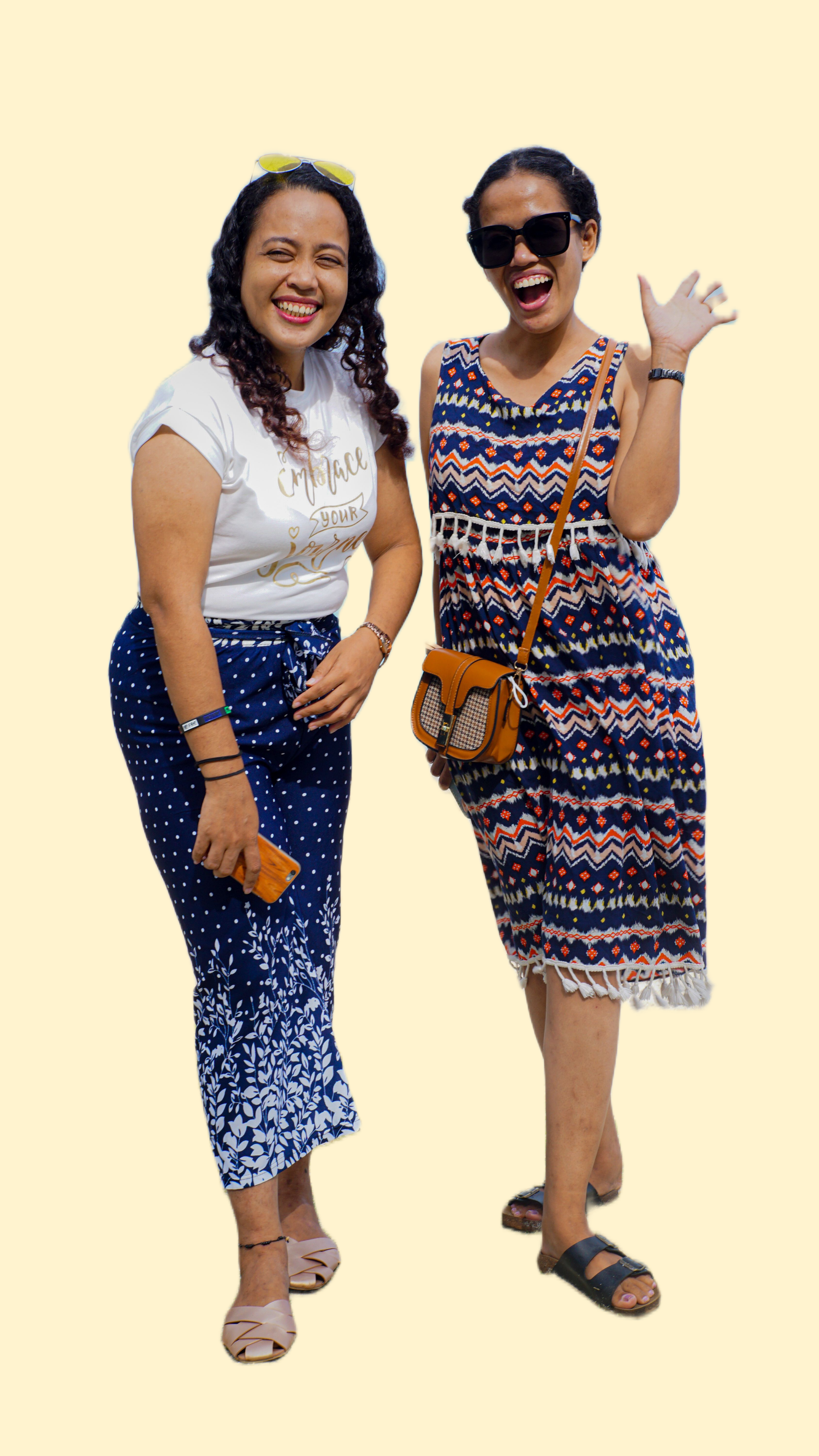
반려동물 사진에 윤곽선을 둘러 스티커 만들기
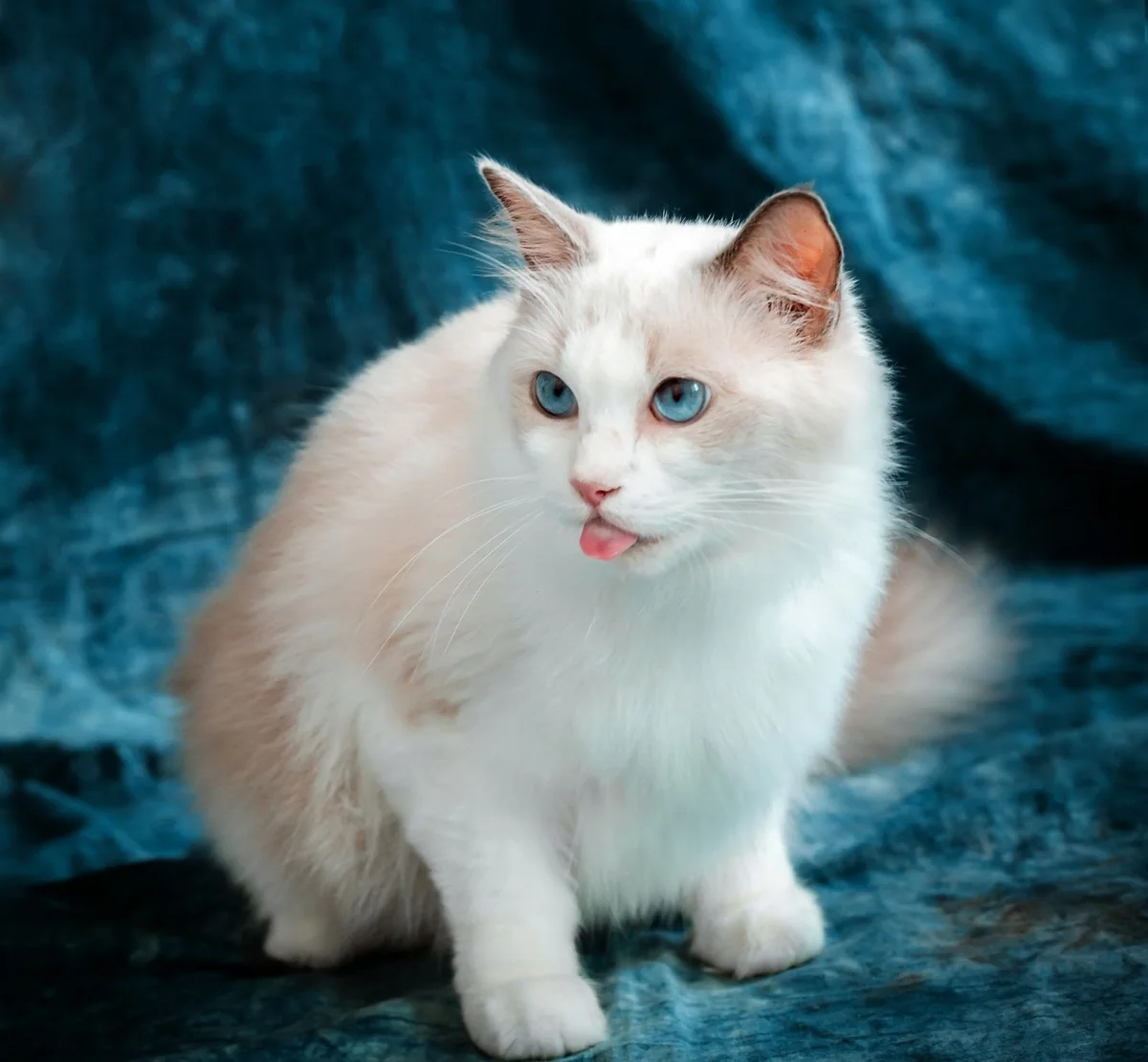
윤곽선 스타일은 주인공이 하나인 사진에서 가장 잘 살아요. 그래서 이번에는 다른 사진을 골랐어요. Pet foto가 찍은, 청록색 담요 위에서 혀를 살짝 내민 하얀 랙돌이에요. 고양이 위쪽의 빈 담요는 미리 잘라 내고 열었고, 결과 화면에서 투명 대신 윤곽선을 눌렀어요.
파란 눈과 분홍 혀, 크림색 무늬까지 고양이의 원래 색은 그대로 남고, 선택 영역 가장자리를 따라 굵은 검정 선이 둘러졌어요. 선 바깥은 투명해서 어디에 올려도 오려 붙인 스티커처럼 보여요. 스마트 브러시로 손대지 않은 자동 결과예요.
털을 가까이 보세요. 랙돌은 털 끝이 부드러워서, 윤곽선이 털 한 올 한 올이 아니라 매끈하게 다듬은 테두리를 따라가요. 그래서 털 밖으로 길게 뻗은 수염은 선에서 잘려요. 청록색 담요 위의 하얀 털이라 가장자리에 푸른 기운이 살짝 남기도 해요. 작은 스티커에서는 둘 다 거의 티가 안 나지만, 귀 끝이나 털 일부가 빠졌다면 내려받기 전에 스마트 브러시의 추가로 채워 주세요. 수염처럼 아주 가는 건 되살리기 어려워요.
선 색은 스타일 버튼 아래 색상 견본에서 고를 수 있어요. 여기서는 기본값인 검정을 그대로 썼는데, 체크무늬나 흰 종이, 밝은 배경 어디서든 잘 보여요. 어두운 디자인 위에 올릴 거라면 밝은 색을 고르세요. 윤곽선은 저장한 PNG에 들어가니까 다른 앱에서 테두리를 따로 그릴 필요가 없어요.
윤곽선 누끼는 채팅 스티커, 반려동물 생일 카드, 다이어리 꾸미기 앨범, 주인공이 돋보여야 하는 썸네일에 잘 어울려요. 인쇄해서 쓴다면 선이 오릴 자리를 알려 줘요. 실제로 쓸 크기로도 확인해 보세요. 채팅창의 스티커는 여기 미리보기보다 훨씬 작아요.
 원본
원본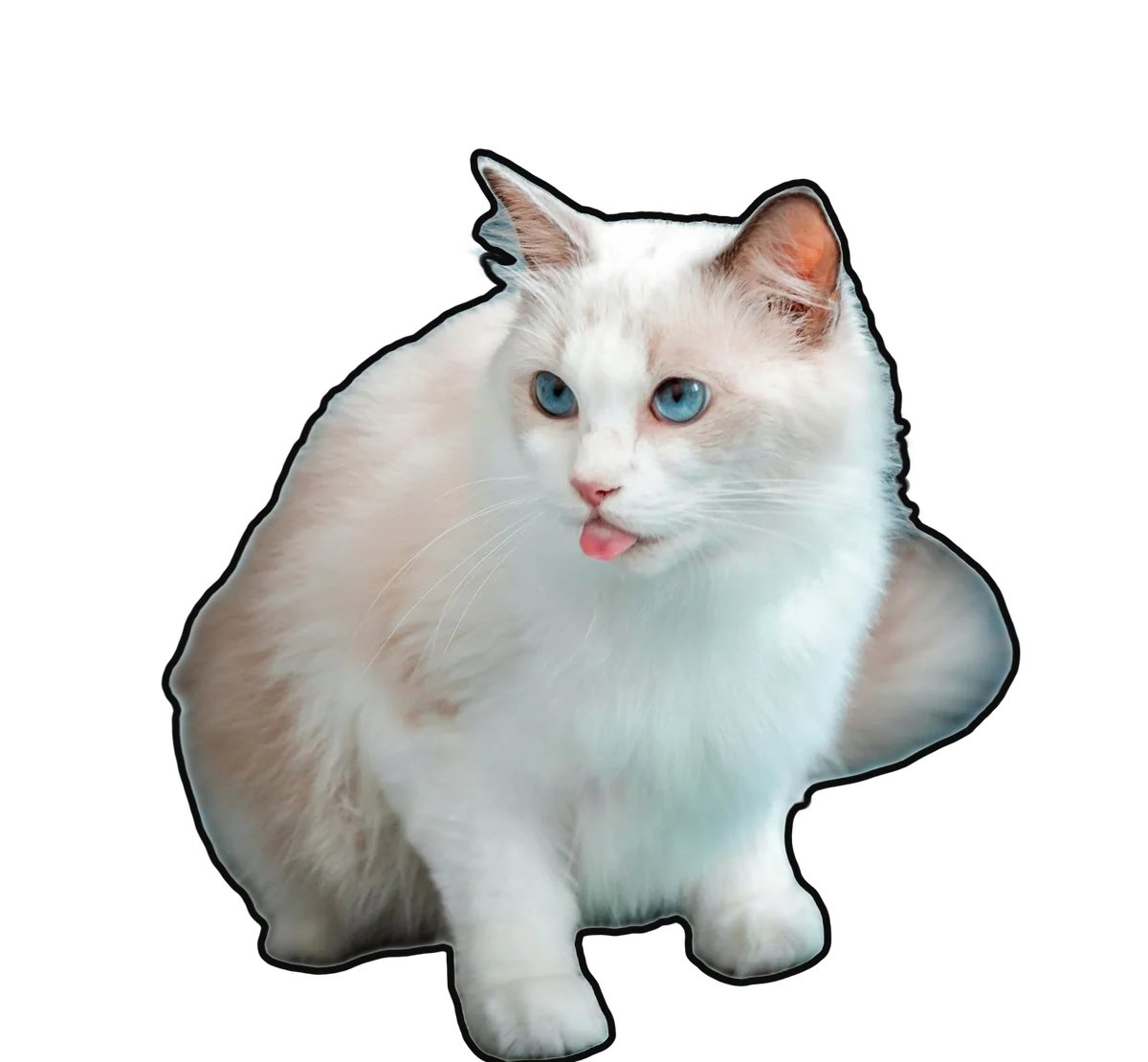 윤곽선
윤곽선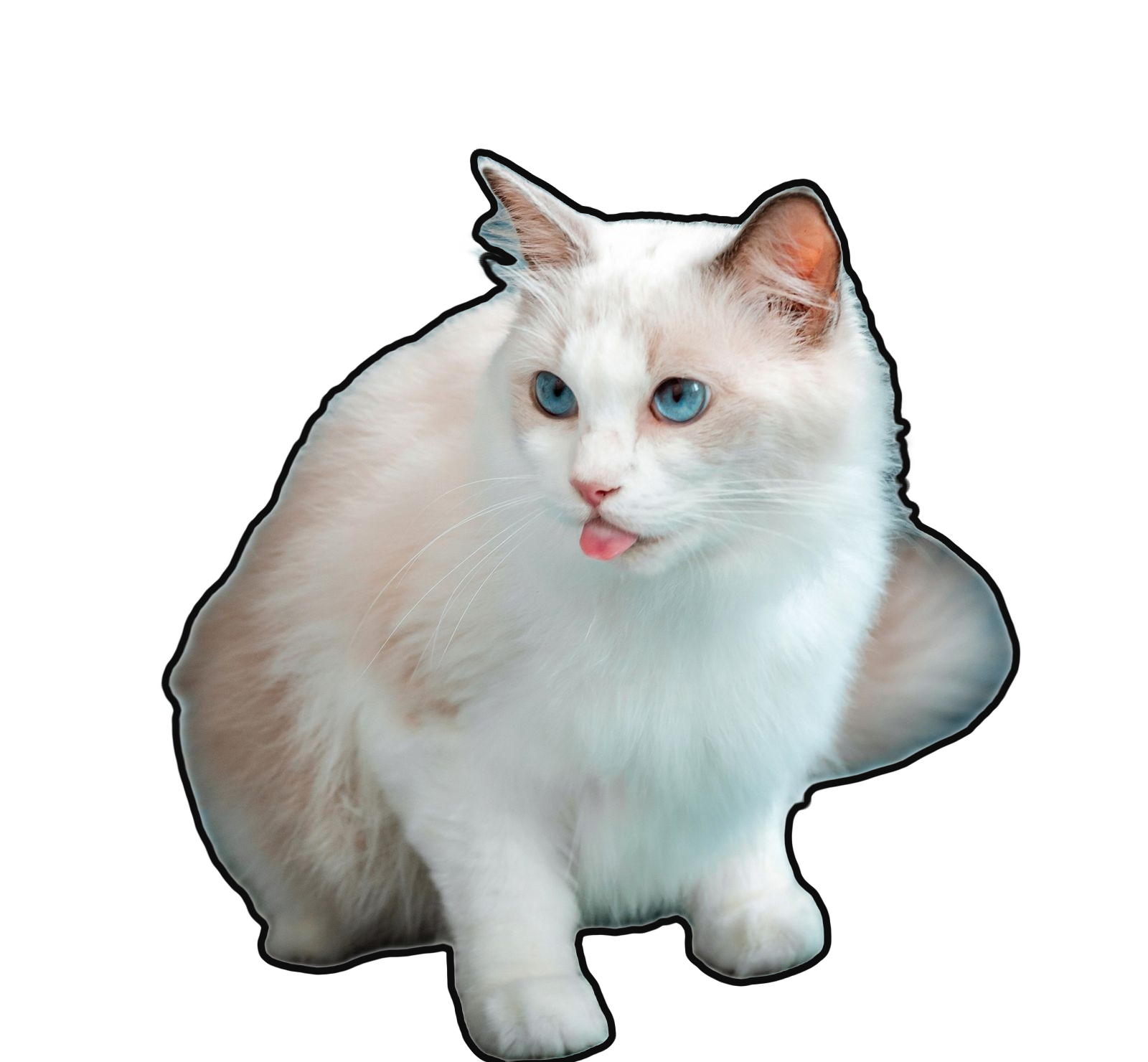
자신의 사진에서 보정이 필요할 때
손가락이나 옷 일부가 빠지면 스마트 브러시의 추가를, 해변이나 다른 물건이 남으면 지우기를 선택하세요. 좁은 틈에서는 붓 굵기를 줄여 짧게 한 번 표시하고 결과를 비교하세요. 의도보다 많이 바뀌었다면 실행 취소하세요.
완료를 눌러 결과 화면으로 돌아오세요. 다른 데 올릴 누끼가 필요하면 투명을, 스티커처럼 쓰려면 윤곽선을, 단색 배경까지 넣으려면 색상을 고른 뒤 PNG로 저장하면 돼요. 새로고침하거나 탭을 닫기 전에 꼭 내려받으세요. PNG에도 흰색이나 크림색 배경이 들어갈 수 있으니 확장자보다 어떤 스타일을 골랐는지 확인하세요.
사람이 겹쳤거나 머리카락이 날리거나 흔들린 사진은 여러 번 고치는 것보다 더 선명한 사진을 고르는 편이 빠를 때가 많아요. 단체사진은 사진마다 결과가 꽤 달라서, 이 예시보다 손이 더 갈 수도 있어요.
자주 묻는 질문
배경을 지우면 피사체 색도 바뀌나요?
아니요. 배경 제거는 피사체의 원래 색과 질감을 유지해요. 한 가지 색으로 바꾸고 싶다면 실루엣을 선택하세요.
저장한 사진에 배경이 남아 있어요.
저장하기 전에 스타일 버튼을 확인하세요. 투명과 윤곽선은 배경을 비워 두고, 색상을 고르면 단색 배경이 들어가요.
처음에는 왜 시간이 더 걸리나요?
처음 사용할 때는 브라우저가 이미지 처리에 필요한 모델을 내려받아요. 결과가 나올 때까지 페이지를 열어 두세요.
사진이 서버에 업로드되나요?
아니요. 배경 제거와 브러시 보정은 브라우저 안에서 처리하며 원본 사진을 서버로 보내지 않습니다. 새로고침하거나 탭을 닫으면 작업이 사라지므로 먼저 PNG를 저장하세요.
윤곽선 색을 바꿀 수 있나요?
네. 윤곽선을 고르면 스타일 버튼 아래에 색상 견본이 나와요. 고른 색이 선 색이 되고, 저장한 PNG에 그대로 들어가요.