1. 원본 사진 선택
JPG, PNG, WebP 파일을 고르세요. 처음 한 번은 인식 모델을 내려받느라 조금 오래 걸려요. 사진은 서버로 보내지 않고, 이미 투명한 PNG는 그 투명 영역을 그대로 써요.
단색 실루엣부터 투명 PNG, 깔끔한 윤곽선, 배경 제거까지
또는 파일 놓기
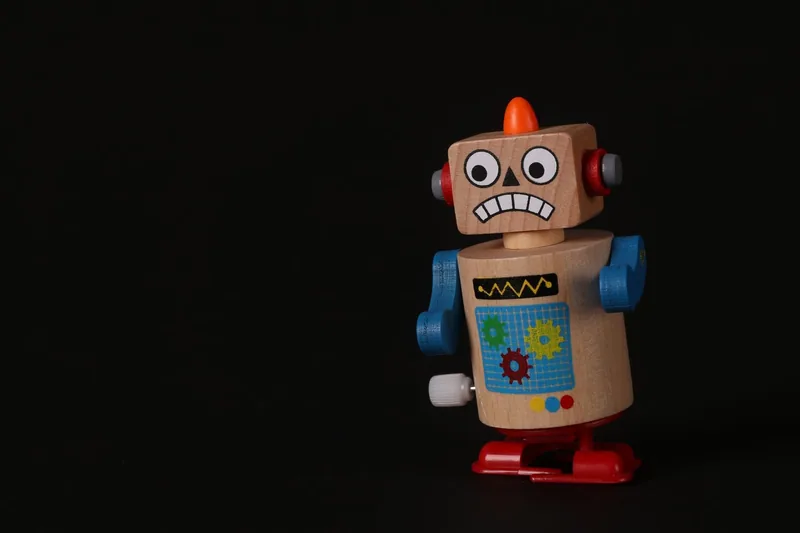
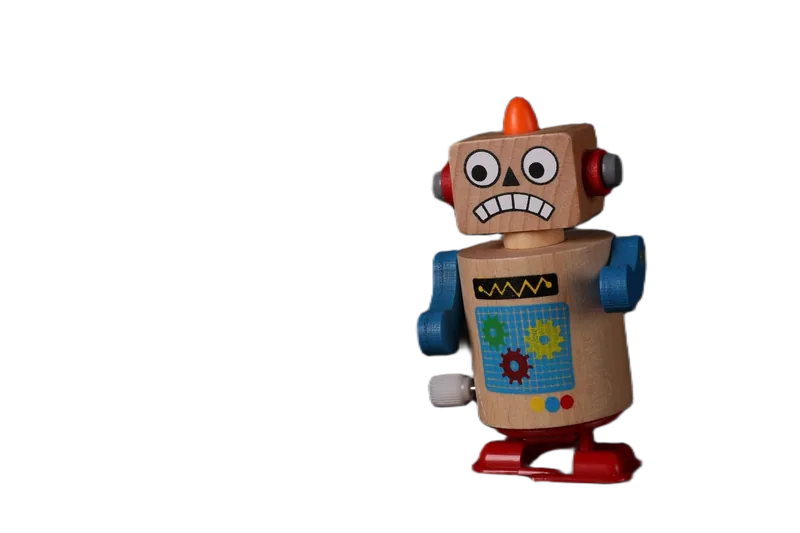
배경 제거는 피사체의 색을 그대로 두고,
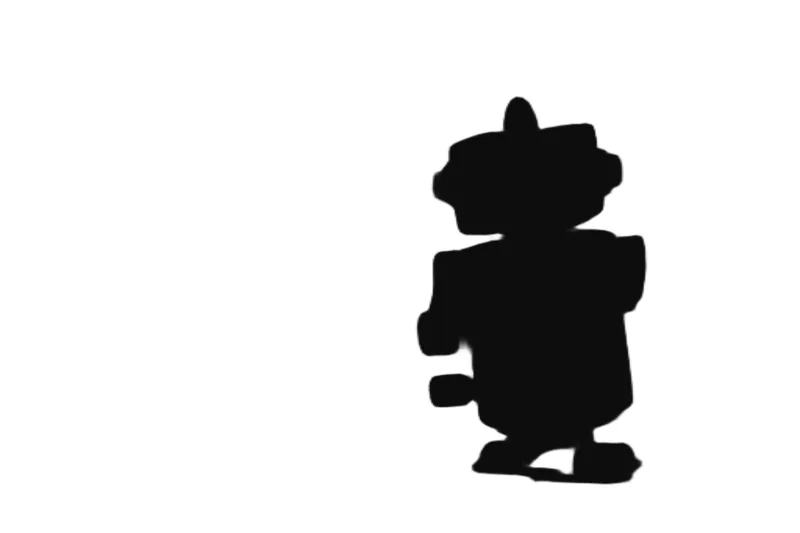
실루엣은 모양만 남겨 한 가지 색으로 채워요.
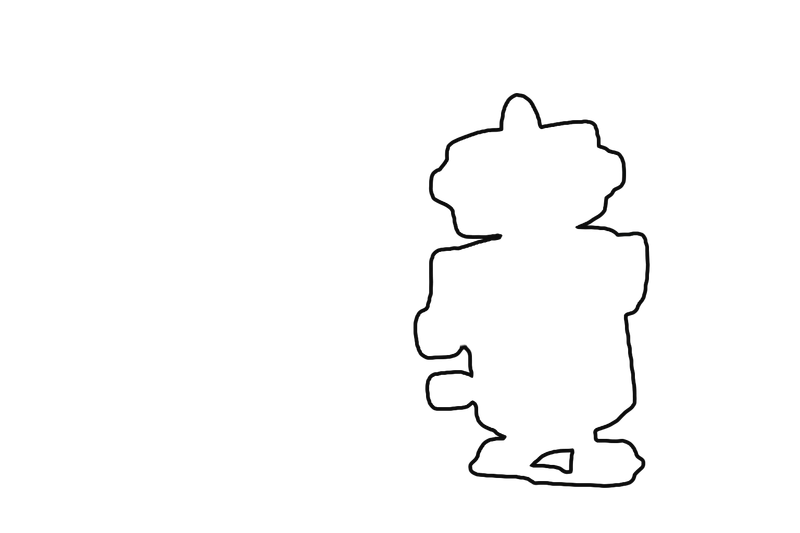
테두리를 살리고 싶다면 윤곽선을 고르세요.
실루엣은 피사체를 한 가지 색으로 채우고, 배경 제거는 사진 속 모습을 그대로 남겨요. 두 도구는 같은 선택 영역과 보정 내용을 함께 써요.
JPG, PNG, WebP 파일을 고르세요. 처음 한 번은 인식 모델을 내려받느라 조금 오래 걸려요. 사진은 서버로 보내지 않고, 이미 투명한 PNG는 그 투명 영역을 그대로 써요.
피사체가 빠진 곳이나 배경이 남은 곳을 찾아보세요. Smart Brush의 추가와 지우기로 고치면 돼요. 반사, 유리, 흔들림처럼 피사체와 배경이 섞인 부분은 조금 고쳐서는 완전히 살아나지 않을 수 있어요.
배경에서 투명을 고르고 PNG로 저장하세요. 저장한 파일을 밝은 배경과 어두운 배경에 한 번씩 올려 보면 가장자리를 확인하기 쉬워요.
흰색은 파일에 색으로 저장되고, 투명한 부분은 뒤에 놓인 디자인이 비쳐 보여요. 배경에서 투명을 고르면 투명 PNG로 저장돼요. 사진 앱에 따라 투명한 부분을 검게 또는 희게 보여 주기도 하니 다른 배경에 올려서 확인해 보세요.
결과 화면에서 실루엣과 배경 제거를 오가도 같은 사진과 보정한 선택 영역을 그대로 써요. 색이나 스타일을 바꿀 때도 다시 인식하지 않아요. 다만 새로고침하거나 탭을 닫으면 작업이 사라져요.
확대해서 피사체와 떨어져 있는 그림자부터 지우기로 지워 보세요. 피사체와 배경 색이 섞인 픽셀은 원래 색으로 완전히 되돌리기 어려워요. 이럴 땐 피사체가 또렷하고 배경과 대비가 큰 다른 사진이 나을 수 있어요.
투명 PNG를 다른 디자인에 배치하기 · 투명 PNG와 불투명 PNG 입력 비교 · 좋은 사진과 어려운 사진 비교