PNG를 실루엣으로 바꾸기
PNG에는 투명 배경이 있을 수도 있고 사진 배경이 그대로 들어 있을 수도 있어요. SilMaker는 기존 투명 영역이 있으면 활용하고, 없으면 먼저 피사체를 분리해요. 그다음 단색 실루엣 또는 윤곽선과 원하는 배경을 선택하세요.
무료로 실루엣 만들기PNG도 네 단계면 충분해요
- SilMaker를 열고 15MB 이하의 PNG 파일을 선택하세요.
- 파일에 바로 활용할 수 있는 투명 배경이 이미 있는지 브라우저가 확인할 때까지 기다려 주세요.
- 실루엣 색과 단색 또는 윤곽선 배경을 선택하세요.
- 현재 결과를 PNG로 저장하거나 지원되는 기기에서 공유하세요.
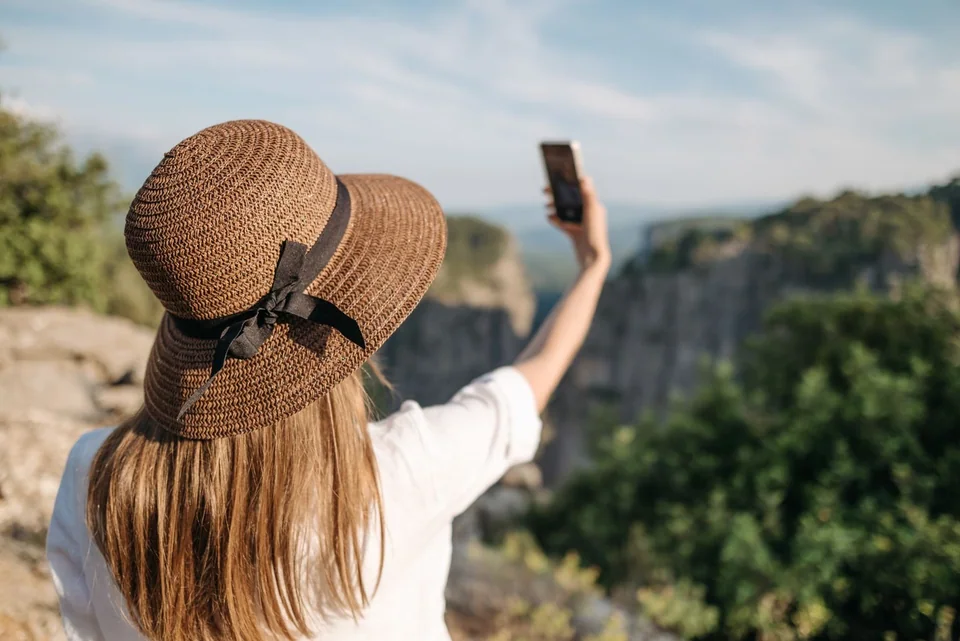 원본
원본 결과
결과투명 PNG는 가장 빠르게 처리돼요
PNG에 이미 투명 배경이 있다면 SilMaker는 그 정보를 활용해 피사체를 구분해요. 이런 이미지는 자동 배경 제거 과정을 거치지 않아도 돼요.
곡선 주변의 반투명한 픽셀도 그대로 살려요. 그래서 깔끔한 투명 PNG가 같은 그림을 단색 배경째 캡처한 파일보다 결과가 좋아요.
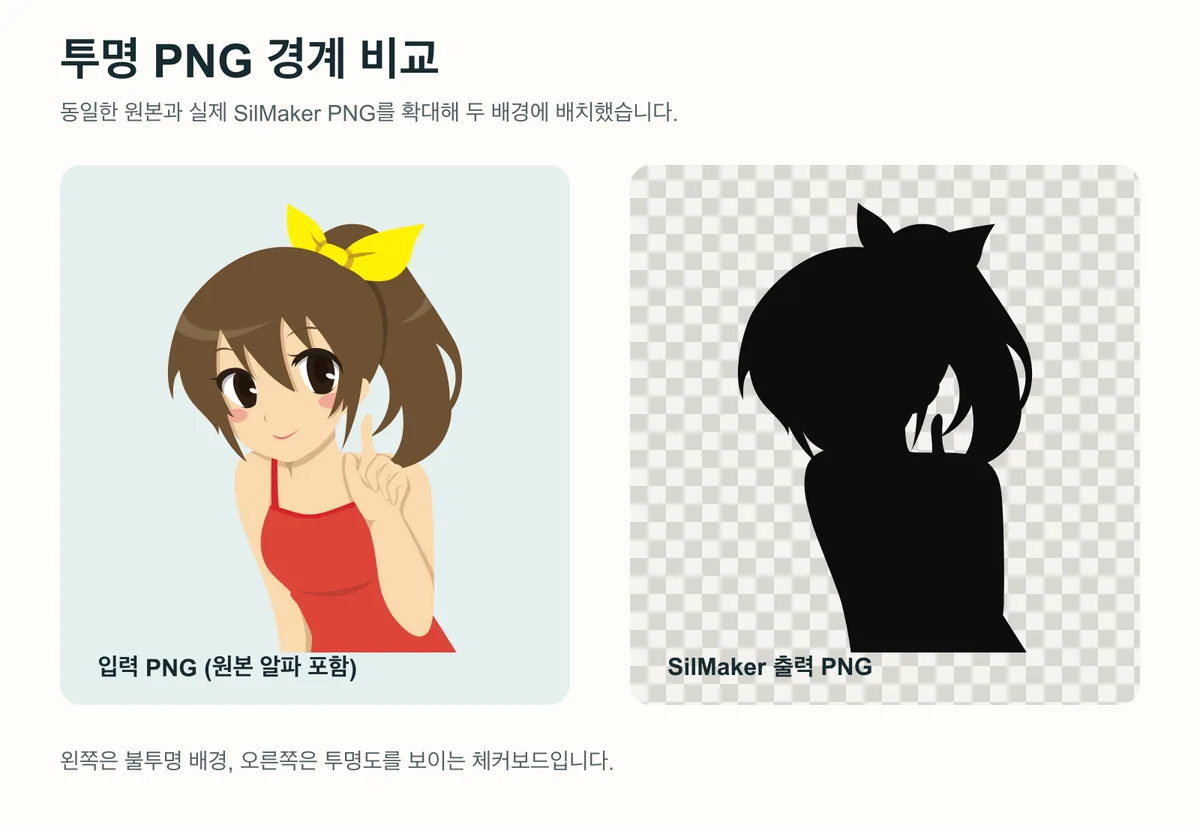
PNG라고 해서 항상 배경이 투명한 것은 아니에요
확장자가 PNG라고 배경이 투명하다는 뜻은 아니에요. 웹에서 저장했거나 스크린샷으로 만든 PNG에는 흰색이나 다른 색, 사진 배경이 그대로 남아 있는 경우가 많아요.
배경이 불투명한 PNG는 먼저 단순한 배경인지 확인해요. 로컬에서 깔끔하게 분리하기 어렵다고 판단되면 일반적인 브라우저 기반 피사체 감지 방식으로 자동 전환해요.
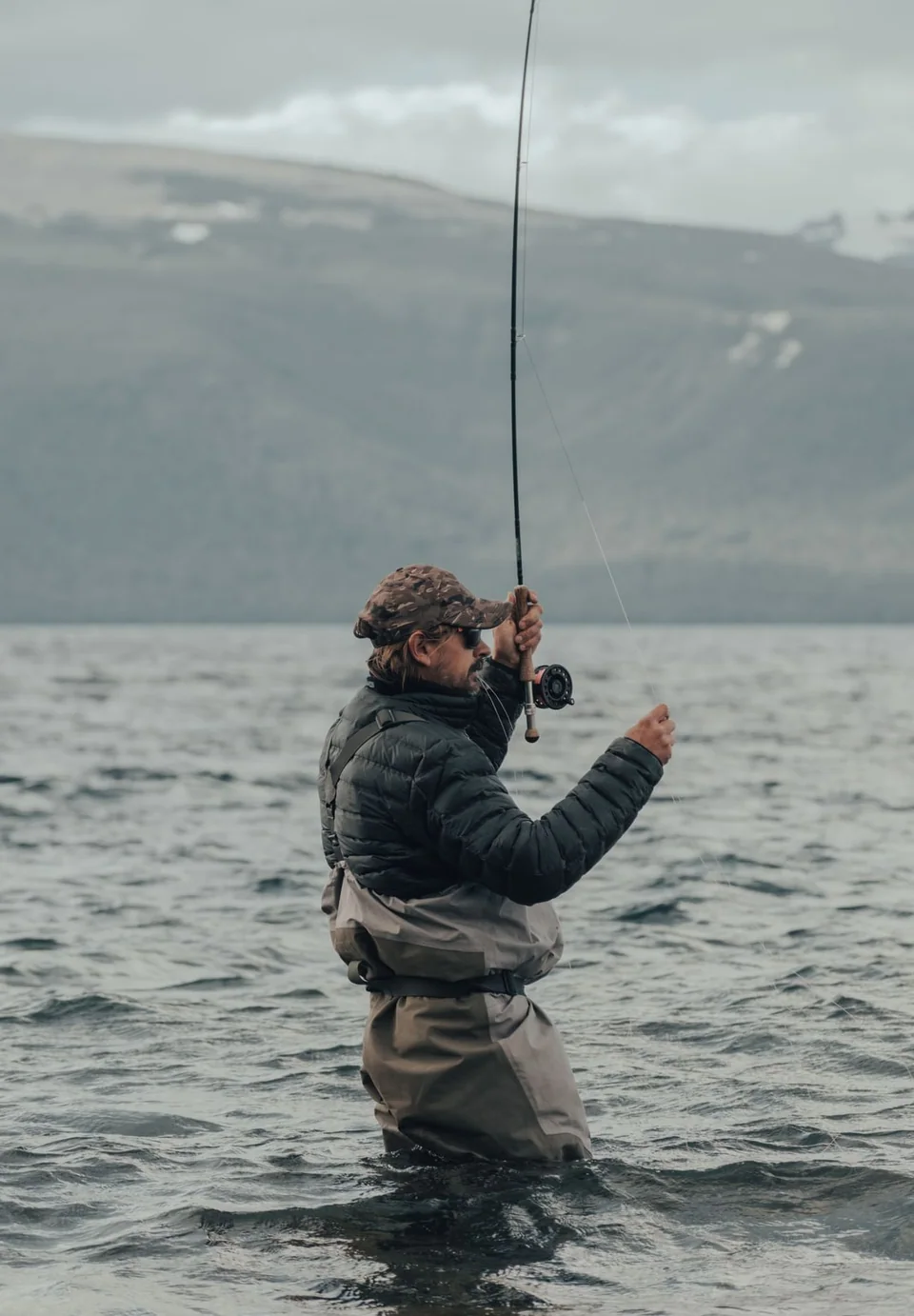 원본
원본 결과
결과이런 PNG에 잘 맞아요
피사체가 뚜렷하고 주변에 투명한 여백이 있는 PNG를 골라 보세요. 내 파일로도 같은 방법을 따라 할 수 있으며, 선택한 이미지는 브라우저에서 처리돼요.
- 배경을 제거한 제품 사진을 한 가지 색의 실루엣으로 만들 때
- 투명 캐릭터나 사물 일러스트를 깔끔한 윤곽선으로 만들 때
- 슬라이드나 초안에 사용할 로고 형태의 이미지를 PNG 실루엣으로 만들 때
- 이미 배경을 제거한 사진의 실루엣 색을 바꾸고 싶을 때
필요한 결과만 골라 보세요
배경 없는 단색 실루엣은 투명을 선택하세요. 원본 이미지를 유지하거나 단색 배경을 사용하려면 원본 또는 직접 선택을 고르세요. 윤곽선에서는 이 선택이 선 주변이나 안쪽에 무엇이 보일지를 정하며, 속 비우기는 피사체 안쪽을 비워 둡니다.
결과는 처리한 크기의 PNG로 저장돼요. SVG 경로나 커팅용 파일은 만들지 않아요.
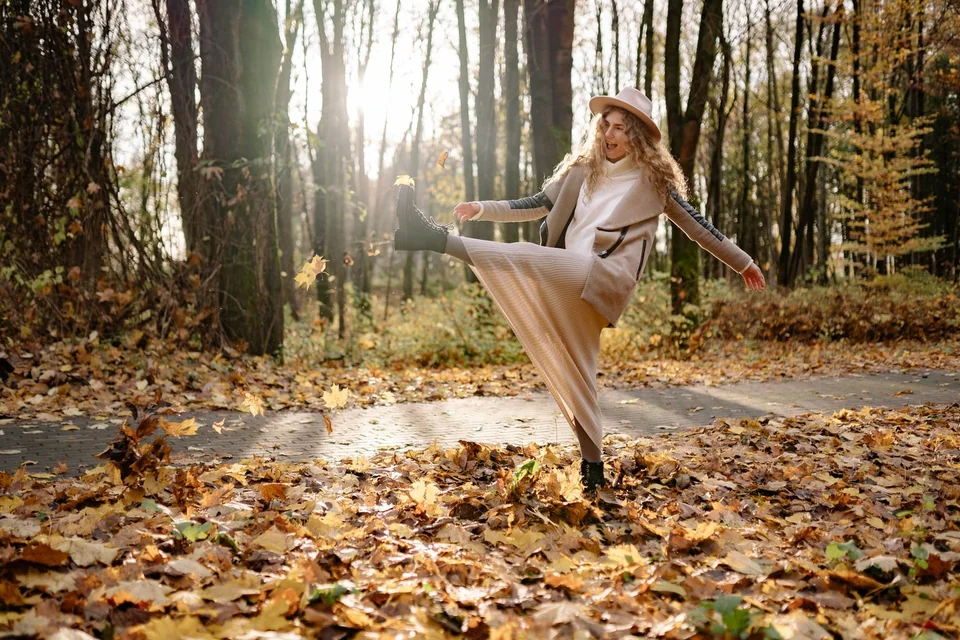 원본
원본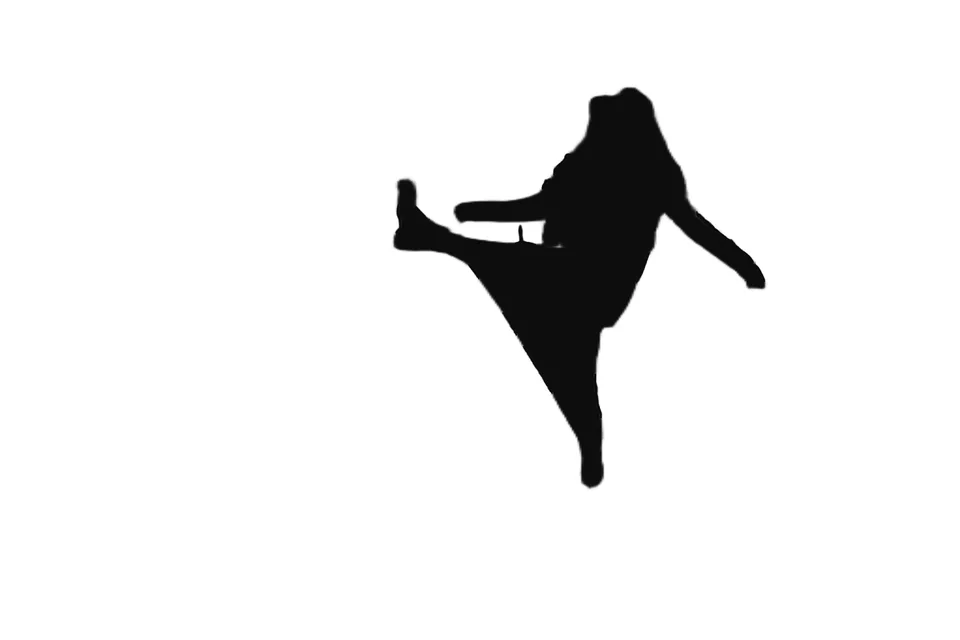 결과
결과자주 묻는 질문
PNG 배경이 꼭 투명해야 하나요?
아니요. 투명 배경이 있는 PNG는 그 배경을 바로 사용해요. 투명 배경이 없는 PNG는 배경이 단순한지 확인하고, 그렇지 않으면 일반 피사체 감지 방식을 사용합니다.
반투명 가장자리도 유지되나요?
PNG에 이미 있는 투명도와 부드러운 가장자리를 유지해요. 단색과 윤곽선은 같은 선택 영역을 사용합니다.
PNG가 SilMaker 서버로 업로드되나요?
아니요. 열고 고치고 저장하는 일이 모두 브라우저 안에서 일어나요. 처리 모델을 내려받을 때도 고른 이미지는 함께 보내지 않아요.
여기서 실루엣 PNG를 SVG로 바꿀 수 있나요?
아니요. SilMaker는 PNG 파일을 만들어요. 편집 가능한 경로나 제한 없는 확대, 정밀 커팅 경로가 필요하다면 벡터 편집기를 사용해 주세요.