흰 배경 실루엣 만들기
여행지에서 편하게 찍은 사진도 여행 기록이나 게시물에 쓸 실루엣이 돼요. 모자와 무늬 치마, 작은 가방이 보이는 해변 사진을 흰 배경 실루엣으로 저장해 봤어요. 한 가지 색으로 채웠을 때 어떤 부분이 남는지 원본과 비교해 보세요.
무료로 실루엣 만들기여행의 순간이 보이는 자세 고르기
cottonbro studio의 원본에는 여행지와 웃는 인물이 함께 들어 있어요. 실루엣에서는 인물과 모자, 가방을 남기고 풍경을 바꿔 볼 거예요. 사진가와 원본 출처는 아래에 연결했어요.
실루엣에서는 옷 무늬가 사라지니 외곽선만으로 자세가 보여야 해요. 이 사진에서는 모자와 뒤로 날리는 장식, 구부린 팔, 치마와 발이 그 역할을 해요. 이런 부분이 사진 안에 다 들어와 있어야 해요. 배경을 바꿔도 잘린 손발은 돌아오지 않거든요.
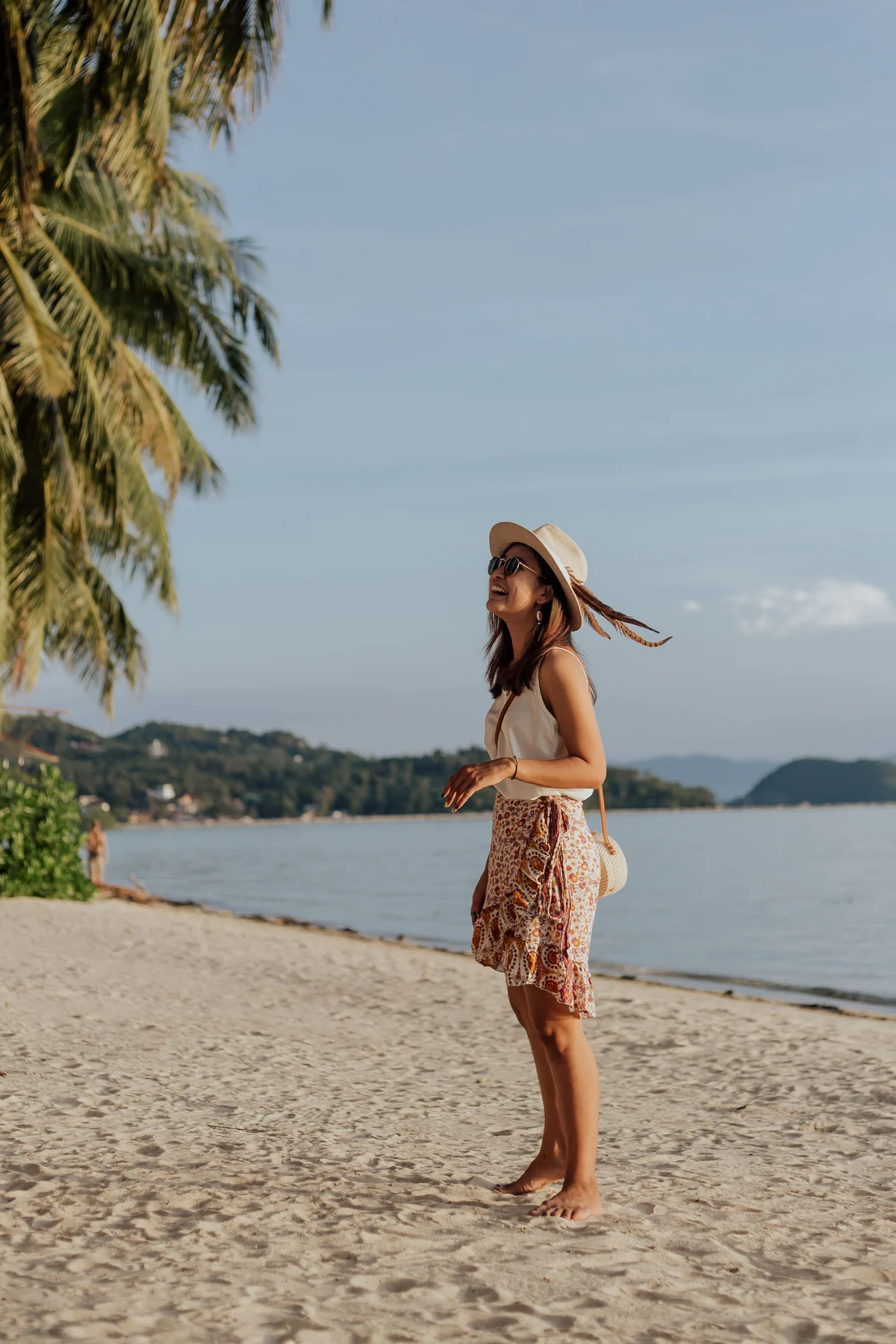 원본
원본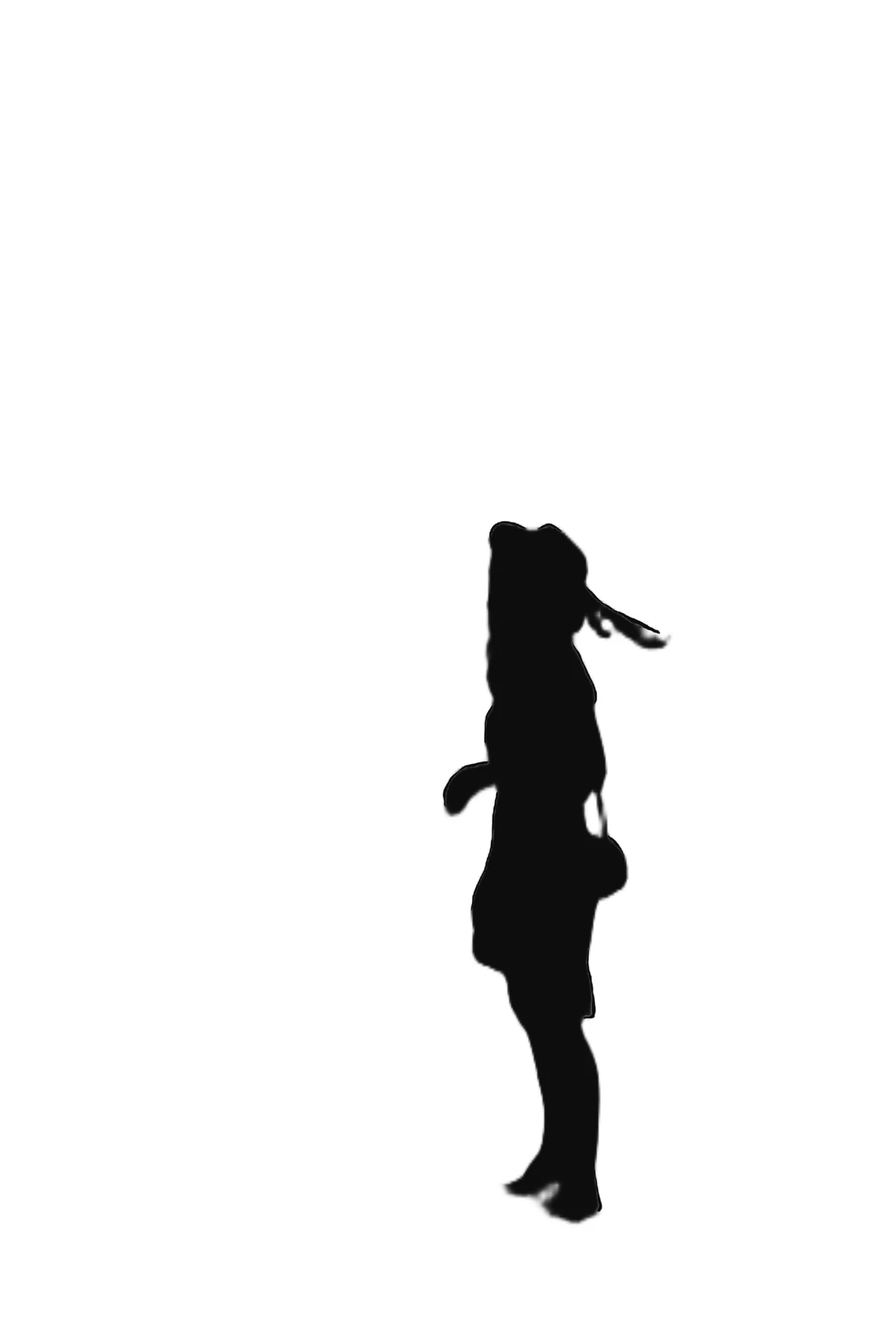 흰 배경
흰 배경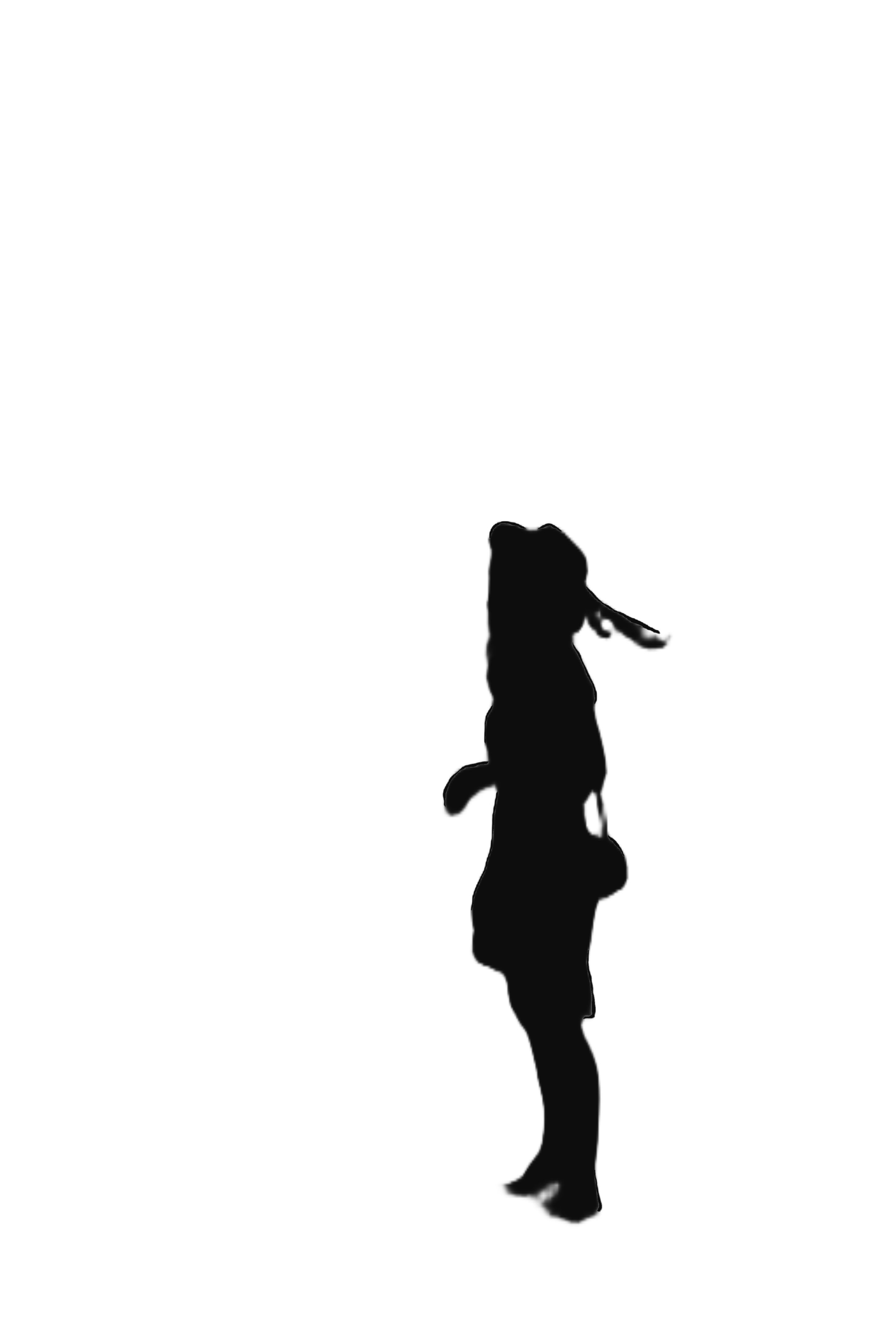
자동으로 남긴 영역 확인하기
먼저 원래 색을 살린 채 배경을 지웠어요. 모래와 바다, 야자수와 먼 풍경이 사라지고 여행자와 모자, 가방만 남았어요. 실루엣도 같은 선택 영역으로 만들었고, 브러시 보정은 하지 않았어요.
모자 끝과 머리 뒤의 가는 장식, 가방 끈 주변 틈, 발을 살펴보세요. 단색으로 채우면 질감이 사라져 원치 않는 모래 덩어리도 발의 일부처럼 보일 수 있어요. 원본과 비교한 뒤 보정이 필요한지 판단하세요.
단색 실루엣과 흰 배경 선택하기
단색 스타일과 어두운 실루엣 색을 고르세요. 배경에서 원하는 색을 누르고 흰색으로 바꾸면 돼요. 미리보기가 바뀌면 PNG로 저장하세요. 위 이미지가 그렇게 저장한 파일이고, 인물 주변 여백도 원본 그대로예요.
한 가지 색으로 채우면 웃는 얼굴과 옷 무늬, 피부 명암이 다 사라지고 자세만 남아요. 사진에서 좋았던 게 미소나 옷차림이라면 색을 살린 누끼를 쓰는 편이 나아요.
다음 게시물에 맞는 배경으로 저장하기
이 파일에는 흰 배경이 색으로 들어가 있어요. 흰 페이지에 쓰거나 이대로 완성본으로 쓰기 좋아요. 색이 있는 여행 기록이나 게시물 위에 올릴 거라면 저장 전에 투명을 고르세요.
원본에 하늘이 넓게 들어가서 저장한 이미지에서도 인물이 작은 편이에요. 더 크게 쓰고 싶다면 편집 앱에서 모자와 발이 잘리지 않게 잘라 주세요. 프로필 사진으로 쓸 때는 앱의 동그란 자르기 안에서도 한번 확인해 보세요.
결과에 원치 않는 그림자가 남거나 일부가 빠졌다면 Smart Brush의 지우기나 추가로 그 부분을 고치세요. 짧게 한 번 칠해 보고 인물이 깎이면 되돌리면 돼요. 그림자나 가는 경계는 사진마다 결과가 꽤 다르니 꼼꼼히 확인해 보세요.
자주 묻는 질문
원본 사진의 배경도 흰색이어야 하나요?
아니요. 인물을 분리한 뒤 원하는 색에서 흰 배경을 고르세요. 이 페이지의 예시도 해변과 바다, 야자수가 있는 사진으로 시작했어요.
흰 배경은 투명한 건가요?
아니요. PNG 파일이라도 흰색은 불투명한 색이에요. 배치할 디자인의 배경이 비쳐야 한다면 투명을 선택하세요.
다른 물체나 그림자가 함께 남는 이유는 무엇인가요?
자동 선택에는 주변 물체나 이어진 음영이 함께 포함될 수 있어요. 원하는 구성이라면 유지하고, 필요 없다면 스마트 브러시로 해당 영역을 지우세요.
흰색 말고 다른 배경색도 쓸 수 있나요?
네. 원하는 색에서 다른 단색 배경을 고를 수 있어요. 저장 전에 실루엣이 배경과 잘 구분되는지 확인하세요.