제품 사진과 실루엣을 비교하는 슬라이드 만들기
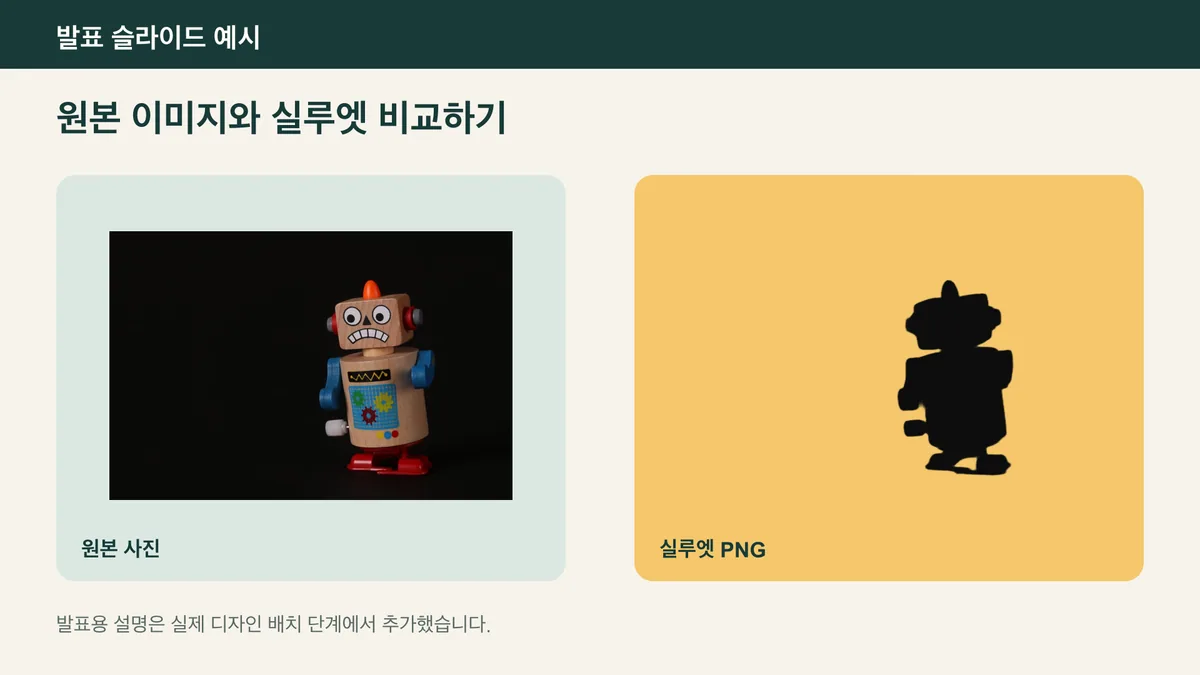
이 예시는 빈티지 나무 장난감 로봇 사진과 그 투명 실루엣을 짝지었어요. 사진에서는 색과 표면을, 실루엣에서는 바깥 형태를 한눈에 볼 수 있어요.
무료로 실루엣 만들기발표에 써도 되는 원본 준비하기
실제 제품에는 직접 촬영했거나 사용 허가를 받은 사진을 사용하세요. 손잡이, 케이블, 부속품이 배경과 겹치지 않게 전체 형태를 담는 편이 좋습니다.
발표할 때는 로봇 장난감 대신 실제 제품 사진으로 바꿔 넣으세요.
형태 버전 출력하기
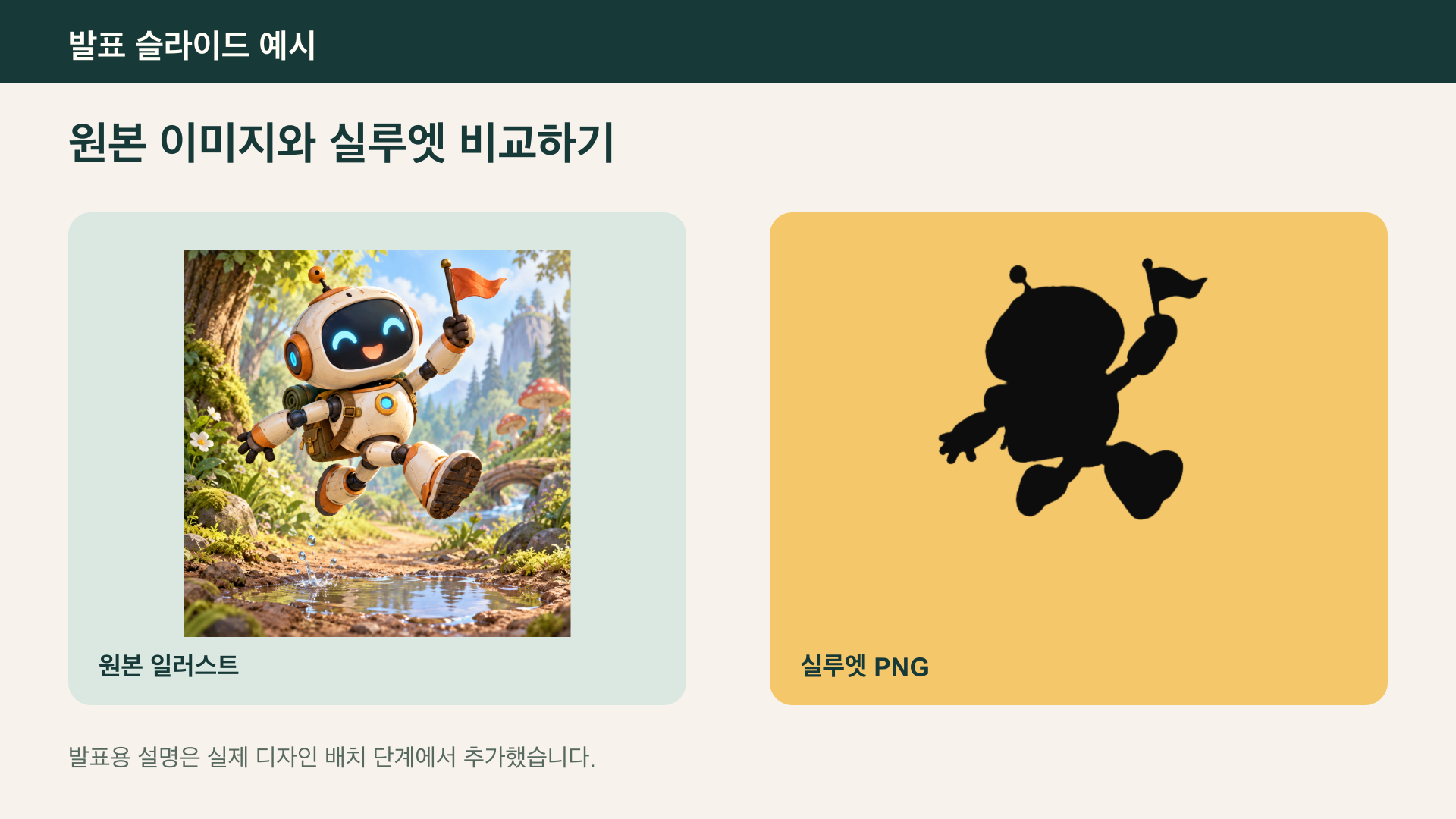
실루엣은 재질과 색을 일부러 지워요. 표면이나 라벨이 중요하다면 원본 사진도 꼭 같이 보여 주세요.
- SilMaker에서 제품 사진을 처리합니다.
- 제품과 배경이 만나는 경계를 확인합니다.
- 나중에 슬라이드 배경을 정할 때는 투명 단색 결과를 저장합니다.
비교 슬라이드 만들기
슬라이드 앱에서 원본 사진과 PNG를 나란히 놓고 ‘원본 사진’, ‘실루엣’처럼 이름을 붙이세요. 제품 설명은 사양서에 있는 내용만 적는 게 좋아요.
발표 배경 위에서 대비를 확인하세요. 정확한 검은 실루엣도 어두운 슬라이드에서는 잘 보이지 않을 수 있습니다.
두 버전의 연결 유지하기
두 이미지의 자르기와 방향을 맞춰야 비교가 공정해요.
가늘거나 투명한 부분이 있는 제품이라면 원본을 같이 띄워서, 실루엣에서 빠진 부분을 볼 수 있게 해 주세요.
자주 묻는 질문
투명 실루엣에 제품 원래 색이 남나요?
아니요. 실루엣은 피사체를 한 가지 선택 색으로 바꿉니다. 재질과 색은 원본 사진에서 확인하세요.
같은 PNG를 다른 슬라이드에도 쓸 수 있나요?
가능하지만 새 배경과 크기에 맞는지 대비와 해상도를 다시 확인해야 합니다.