실루엣으로 카드 또는 포스터 한 장 만들기
실루엣은 카드나 포스터에 하나의 분명한 중심 형태를 만들 수 있습니다. SilMaker로 PNG를 만들고, 완성 페이지는 디자인 앱에서 꾸미면 돼요.
무료로 실루엣 만들기중심 형태 고르기
단순화해도 알아볼 수 있는 형태를 고르세요. 표면 무늬보다 외곽선이 특징적인 캐릭터, 물건, 자세가 카드에 잘 맞습니다.
공개해도 되는 이미지만 쓰세요. 직접 찍은 사진이나 재사용이 허용된 사진이 안전해요.
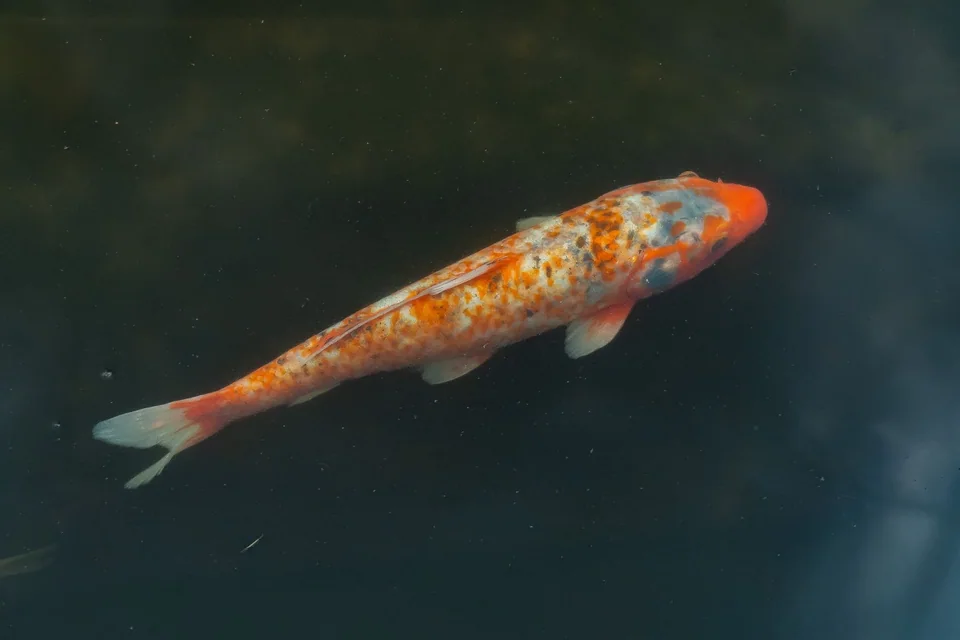 원본
원본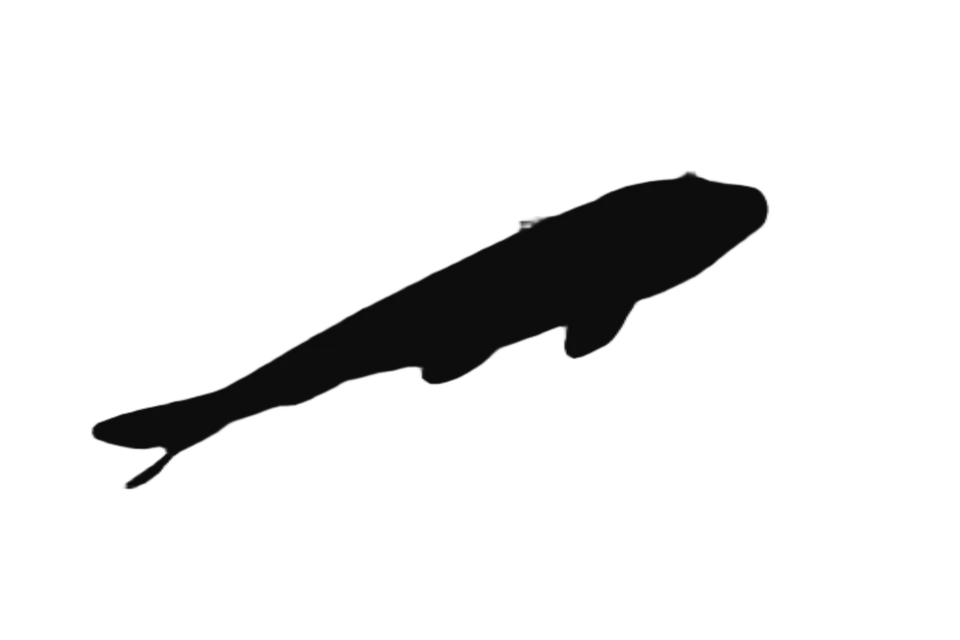 결과
결과배치할 배경에 맞춰 출력하기
체커보드는 미리보기에서만 보입니다. 투명 PNG는 피사체 주변에 페이지 배경이 보이도록 합니다.
- 원본을 처리하고 마스크 경계를 확인합니다.
- 단색 중심 형태는 단색을, 가벼운 겹침 효과는 윤곽선을 선택합니다.
- 다른 곳에서 배경을 만들 때는 투명을 골라 PNG를 저장합니다.
페이지 구성하기
편집기에서 PNG를 먼저 놓고 배경색, 제목, 날짜를 충분한 대비로 더하세요. 글자가 가는 틈이나 중요한 경계 위에 놓이지 않게 합니다.
그라데이션, 글꼴, 장식은 디자인 앱에서 넣었어요. SilMaker에서 가져온 건 가운데 피사체 PNG뿐이에요.
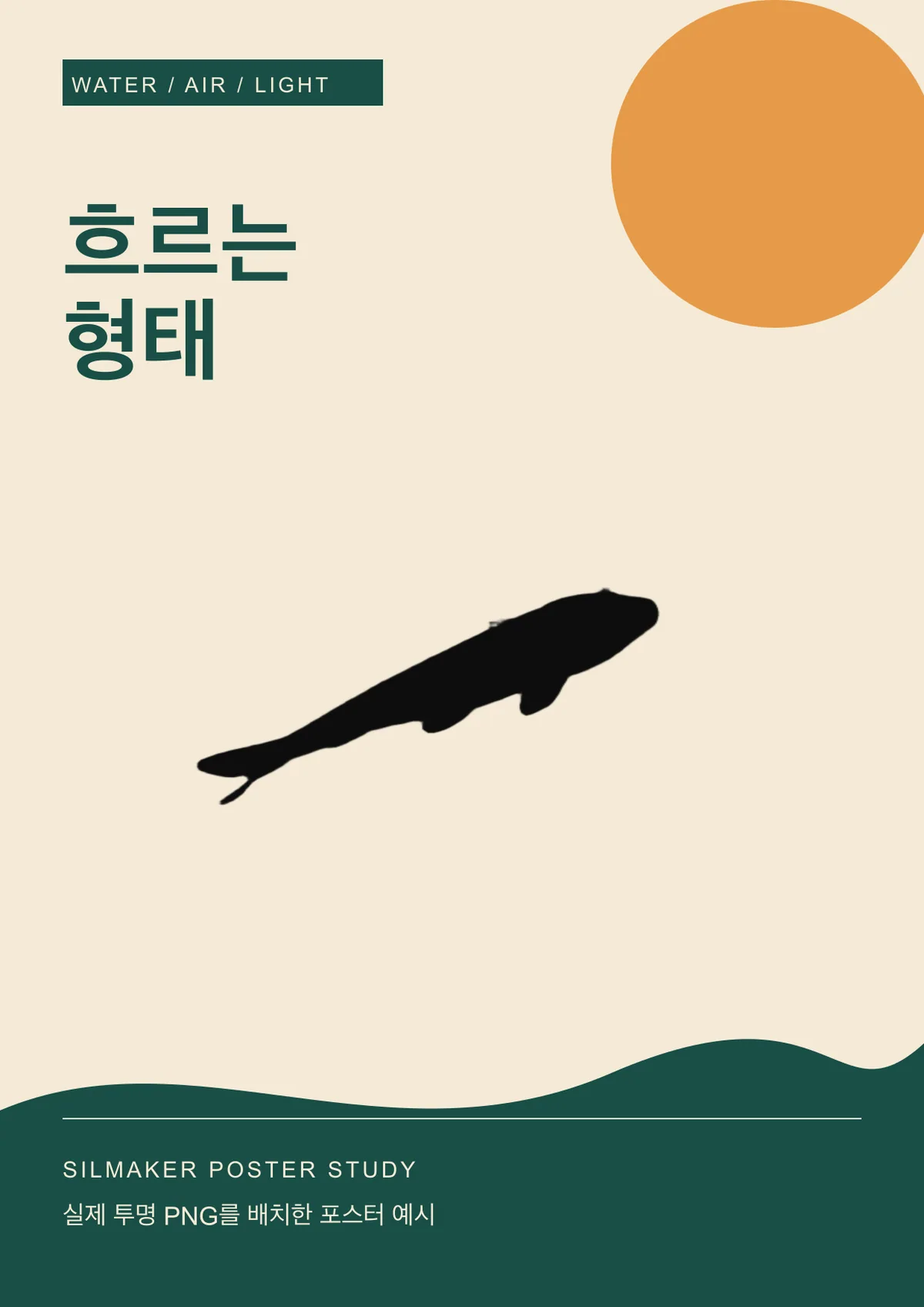
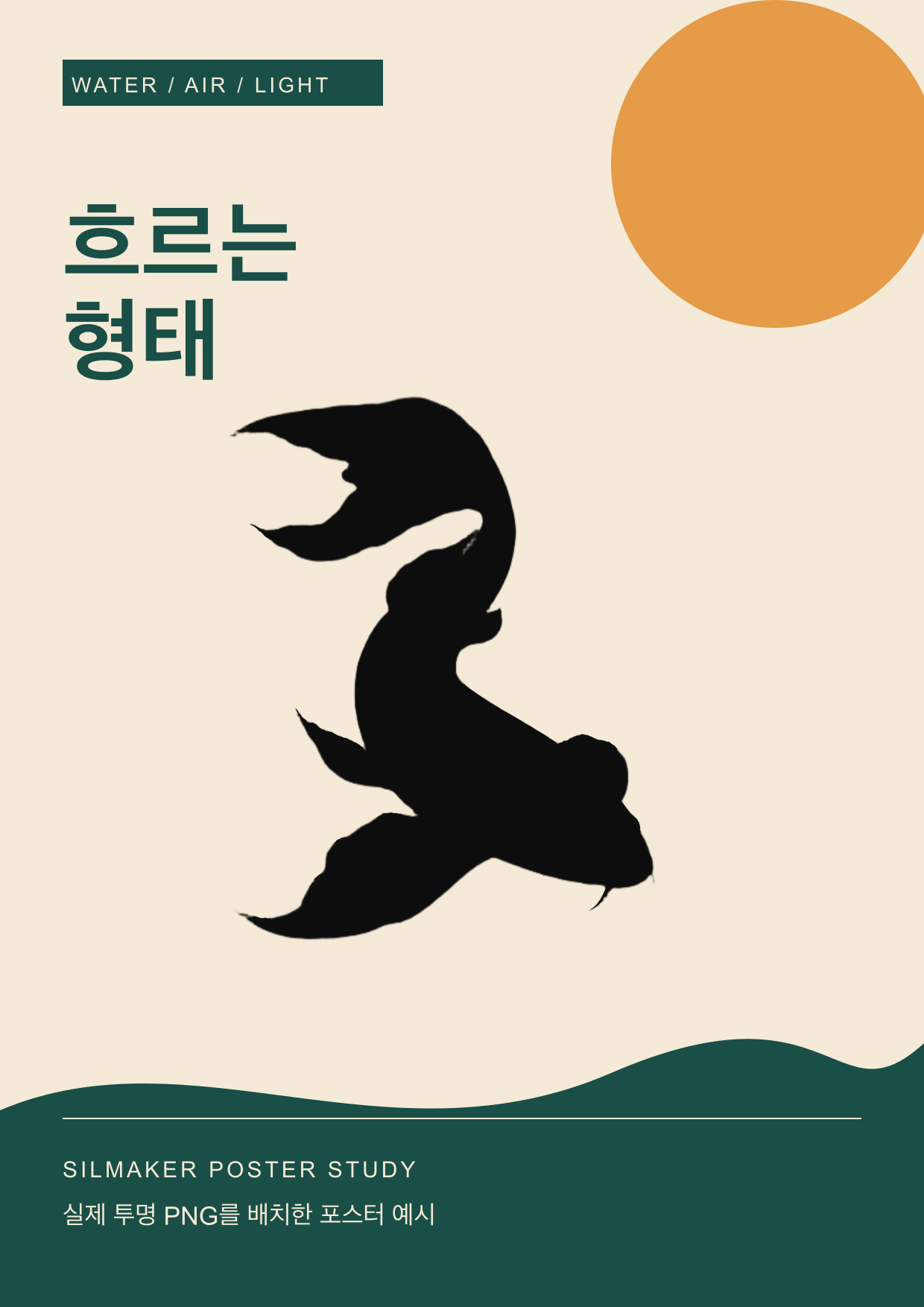
내보내기와 인쇄 전 확인
최종 화면 또는 인쇄 크기로 확인하세요. 작은 투명 틈과 가는 윤곽선은 축소하거나 압축하면 닫힐 수 있습니다.
SilMaker PNG는 픽셀 이미지예요. 큰 포스터에는 큰 원본이 필요하고, 인쇄소에서 벡터 파일을 요구하면 따로 만들어야 해요.
자주 묻는 질문
흰 배경과 투명 중 무엇을 고르나요?
나중에 카드나 포스터 배경을 만들면 투명, 최종 페이지에 흰 사각형이 필요하면 흰 배경을 고르세요.
PNG를 아무 크기로 인쇄해도 되나요?
아니요. 처리한 이미지 크기만큼만 선명해요. 크게 뽑기 전에 실제 크기로 한번 확인해 보세요.